cFosSpeed Statusfenster (Skins)

 
Deutsch  
Produkt-Übersicht » cFosSpeed Statusfenster (Skins)
  Traffic Analysis Insight Skin   Traffic Analysis Skin   Traffic Analysis (Net Talk) Icon Skin   Liquid Crystal History Skin   Liquid Crystal Skin   Aquarium Skin   Aquarium Numerical Skin   Aquarium Icon Skin   User Skin   Tastatur-LEDs   Anleitung zum Erstellen eigener Skins
Informationen für ASRock XFast LAN Benutzer

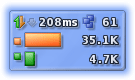
Traffic Analysis Insight Skin

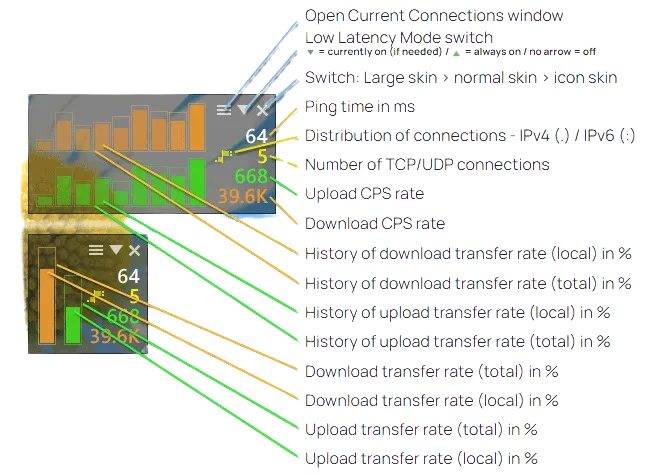
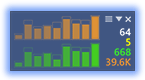
Öffne Fenster Aktuelle Verbindungen
Low Latency Modus Umschalter
= momentan an (bei Bedarf) / = immer an / kein Pfeil = aus
Umschalten: Großes Skin > Normales Skin > Icon-Skin
Download-Aktivitäts-Anzeige
Ping-Zeit in ms
Anzahl der TCP/UDP/TCP+UDP-Verbindungen (umschaltbar)
Upload-Aktivitäts-Anzeige
Download-CPS Rate
Upload-CPS Rate
Graphen Übertragungsrate in % für Slots 1-10
Öffne Dialog zur Slot-Konfiguration
TX-shaping-Indikator
Varianz der Ping-Zeit
Aktivierter Slot
Öffne/schließe Slot-Aktivierungsbereich
Deaktivierter Slot
Farbschema auswählen
Balkenanzeige Übertragungsrate in % für aktive Slots

Übertragungsrate in %

Die Slot-Graphen zeigen die aktuelle Übertragungsrate in Prozent von dem Übertragungsraten-Maximum an, das seit der letzen Kalibrierung erreicht worden ist.

Die Slots

Die Einstellungen für die Slots 1-10 erreicht man (als Teil der cFosSpeed-Konfiguration) entweder durch Klicken auf den Button "Öffne Dialog zur Slot-Konfiguration" (siehe oben) oder über den Menüpunkt "Einstellungen/Einstellungen" des Systray-Icons. Jeder Slot kann individuell konfiguriert und umbenannt werden.

Der Hintergrund

Der transparente Hintergrund des Statusfensters kann durch einen undurchsichtigen ersetzt werden, indem man (unter Vista und Windows 7 mit Administrator-Rechten) folgende Änderungen an den Dateien net(_n).ini und net(_n)_l.ini im Verzeichnis [cFosSpeed-Installationsverzeichnis]\ta_insight_skin vornimmt:

Zeile 7: background=background_blank(_l).tga -> ;background=background_blank(_l).tga
Zeile 8: ;background=background_color(_l).tga -> background=background_color(_l).tga

Die Dateien background_color(_l).tga (im gleichen Verzeichnis) können mit einem geeigneten Grafikprogramm nach Wunsch verändert werden. Der transparente Bereich muss dabei aber erhalten bleiben.

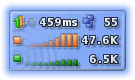
Traffic Analysis Skin

Öffne/schließe Slot-Aktivierungsbereich
TX-shaping-Indikator
Varianz der Ping-Zeit
Öffne Dialog zur Slot-Konfiguration
Öffne Fenster Aktuelle Verbindungen
Low Latency Modus Umschalter
= momentan an (bei Bedarf) / = immer an / kein Pfeil = aus
Umschalten zwischen normaler und großer Skin-Version
Download-Aktivitäts-Anzeige
Ping-Zeit in ms
Anzahl der TCP/UDP/TCP+UDP-Verbindungen (umschaltbar)
Upload-Aktivitäts-Anzeige
Download-CPS Rate
Upload-CPS Rate
Graphen Übertragungsrate in % für Slots 1-10
Deaktivierter Slot
Aktivierter Slot
Balkenanzeige Übertragungsrate in % für aktive Slots

Übertragungsrate in %

Die Slot-Graphen zeigen die aktuelle Übertragungsrate in Prozent von dem Übertragungsraten-Maximum an, das seit der letzen Kalibrierung erreicht worden ist.

Die Slots

Die Einstellungen für die Slots 1-10 erreicht man (als Teil der cFosSpeed-Konfiguration) entweder durch Klicken auf den Button "Öffne Dialog zur Slot-Konfiguration" (siehe oben) oder über den Menüpunkt "Einstellungen/Einstellungen" des Systray-Icons. Jeder Slot kann individuell konfiguriert und umbenannt werden.

Der Hintergrund

Der transparente Hintergrund des Statusfensters kann durch einen undurchsichtigen ersetzt werden, indem man (unter Vista und Windows 7 mit Administrator-Rechten) folgende Änderungen an den Datei net.ini und net_l.ini im Verzeichnis [cFosSpeed-Installationsverzeichnis]\traffic_analysis_skin vornimmt:

Zeile 7: background=background_blank(_l).tga -> ;background=background_blank(_l).tga
Zeile 8: ;background=background_color(_l).tga -> background=background_color(_l).tga

Die Dateien background_color(_l).tga (im gleichen Verzeichnis) können mit einem geeigneten Grafikprogramm nach Wunsch verändert werden. Der transparente Bereich muss dabei aber erhalten bleiben.

Traffic Analysis (Net Talk) Icon Skin

Traffic Analysis Icon Skin
Traffic Analysis Icon-Skin im Windows Systray
Graphen Übertragungsrate in % für Slots 1-10
Öffne Fenster Aktuelle Verbindungen
Zeige Graphen für alle Slots
Öffne Dialog zur Slot-Konfiguration
Low Latency Modus Umschalter
Low Latency locked (= immer an)
Zeige Graphen nur für Slots 9 und 10

Übertragungsrate in %

Die Slot-Graphen zeigen die aktuelle Übertragungsrate in Prozent von dem Übertragungsraten-Maximum an, das seit der letzen Kalibrierung erreicht worden ist.

Die Slots

Die Einstellungen für die Slots 1-10 erreicht man (als Teil der cFosSpeed-Konfiguration) entweder durch Klicken auf den Button "Öffne Dialog zur Slot-Konfiguration" (siehe oben) oder über den Menüpunkt "Einstellungen/Einstellungen" des Systray-Icons. Jeder Slot kann individuell konfiguriert und umbenannt werden.

Traffic Analysis Net Talk Icon Skin

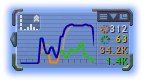
Anstatt die Slots 1-10 anzuzeigen, zeigt dieses Skin die lokalen Up- und Download-Übertragungsraten in hellgrün und orange an und die absoluten Raten (innerhalb Ihres lokalen Netzwerks) in einem dunkleren grün und orange.

Liquid Crystal History Skin

Budget used in %
Anzahl der TCP/UDP/TCP+UDP-Verbindungen (umschaltbar)
Anzahl der TCP-Verbindungen (grafische Anzeige)
0=keine / 1=eine / 2=zwei-fünf / 3=mehr als fünf
Ping-Zeit in ms
tx_shape_level / rx_shape_level
Low Latency Modus Umschalter
= momentan an (bei Bedarf) / / = immer an / kein Pfeil = aus
Download-Aktivitäts-Anzeige
Verlauf der Download-Übertragungsrate (total) in %
Verlauf der Download-Übertragungsrate (lokal) in %
Upload-Aktivitäts-Anzeige
Verlauf der Upload-Übertragungsrate (total) in %
Verlauf der Upload-Übertragungsrate (lokal) in %
Download-CPS Rate
Upload-CPS Rate

Shape level

Je heller das shape level Anzeigeelement erscheint, desto stärker arbeitet Traffic Shaping für die jeweilige Übertragungsrichtung.

Übertragungsrate in %

Die horizontalen Balken für Up- und Download zeigen die aktuelle Übertragungsrate in Prozent von dem Übertragungsrate-Maximum an, das seit der letzen Kalibration erreicht worden ist. Die totalen und lokalen Werte beziehen sich auf den Betrieb im Multi-User-Modus. Lokal bezeichnet die Übertragungsraten auf dem aktuellen Rechner, total die Gesamtübertragungsraten im lokalen Netzwerk.

Alle anderen Anzeigen entsprechen denen aus Liquid Crystal History.

Der Hintergrund

Der transparente Hintergrund des Statusfensters kann durch einen undurchsichtigen ersetzt werden, indem man (unter Vista und Windows 7 mit Administrator-Rechten) folgende Änderungen an der Datei net.ini im Verzeichnis [cFosSpeed-Installationsverzeichnis]\liquid_crystal_skin vornimmt:

Zeile 7: background=background.tga -> ;background=background.tga
Zeile 7 8: ;background=matrix.tga -> background=matrix.tga

Die Datei matrix.tga (im gleichen Verzeichnis) kann mit einem geeigneten Grafikprogramm nach Wunsch verändert werden..

Liquid Crystal Skin

Verlauf der Download-Übertragungsrate (lokal) in %
Download-Übertragungsrate (total) in %
Upload-Übertragungsrate (lokal) in %
Upload-Übertragungsrate (total) in %

Übertragungsrate in %

Die von rechts nach links durchlaufenden vertikalen Balken für Up- und Download zeigen die aktuelle Übertragungsrate in Prozent von dem Übertragungsraten-Maximum an, das seit der letzen Kalibrierung erreicht worden ist. Die totalen und lokalen Werte beziehen sich auf den Betrieb im Multi-User-Modus. Lokal bezeichnet die Übertragungsraten auf dem aktuellen Rechner, total die Gesamtübertragungsraten im lokalen Netzwerk.

Der Hintergrund

Der transparente Hintergrund des Statusfensters kann durch einen undurchsichtigen ersetzt werden, indem man (unter Vista und Windows 7 mit Administrator-Rechten) folgende Änderungen an der Datei net.ini im Verzeichnis [cFosSpeed-Installationsverzeichnis]\liquid_crystal_skin vornimmt:

Zeile 7: background=background.tga -> ;background=background.tga
Zeile 8: ;background=matrix.tga -> background=matrix.tga

Die Datei matrix.tga (im gleichen Verzeichnis) kann mit einem geeigneten Grafikprogramm nach Wunsch verändert werden..

Standard-Skin (grafische Anzeige)

Download-Übertragungsrate in %
Upload-Übertragungsrate in %
Anzahl der TCP-Verbindungen
0=keine / 1=eine / 2=zwei-fünf / 3=mehr als fünf
%ml_sp_doc_status_low ( = momentan an (bei Bedarf) / = immer an / kein Pfeil = aus
Überhol-Paket, durch Traffic Shaping priorisiert
Pingzeitenanzeige durch Wellen
grün=gut / gelb=mittel / rot=schlecht
normale Datenpakete in Senderichtung
normale Datenpakete in Empfangsrichtung

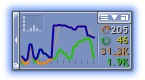
Das Standard-Skin ist darauf ausgelegt, den Datenfluss graphisch darzustellen.

Ping Zeiten werden in der grafischen Skinanzeige in Wellenform dargestellt. Es können grüne, gelbe und rote Wellen erscheinen. Die absoluten Pingzeiten hängen wesentlich von der Anzahl der Up-/Downloads ab. Steigt diese Anzahl, verlängern sich die Zeiten.
Damit die volle Übertragunsrate beim Download erreicht werden kann, muss die Ping-Zeit pro Download kurzzeitig erhöht werden.

  Anleitung zum Erstellen eigener Skins

Zwischen der graphischen und numerischen Anzeige des Standard-Skins umschalten:

Durch klicken der entsprechenden Schaltflächen schaltet man zwischen grafischer und numerischer Skinanzeige um.

Umschalten: Übertragungsrate in %
Umschalten: Anzahl der TCP-Verbindungen
Umschalten: Umschalter: Pingzeiten bevorzugen an/aus (low latency modus)
Umschalten: Umschalter: Pingzeiten grafisch/numerisch

Skin umschalten:
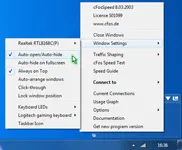
In den Fenster-Einstellungen des Kontextmenus, kann man über Verbindungsname und Skin Auswählen zwischen den verschiedenen Skins umschalten. Standardmäßig gibt es ein graphisches und ein numerisches Skin.

Numerische Anzeige

Download-Übertragungsrate in %
Upload-Übertragungsrate in %
Ping-Zeit bei angeschalteter Überholpaket-Anzeige [ms]
Low Latency Modus Umschalter
= momentan an (bei Bedarf) / / = immer an / kein Pfeil = aus
Anzahl der TCP-Verbindungen
Download-CPS Rate
Download-Aktivitäts-Anzeige
Upload-CPS Rate
Upload-Aktivitäts-Anzeige

Icon-Skin

Durch Umschalten kann man zwischen den 3 Zuständen des Icon Skins weiterschalten und verschiedene Einträge hervorheben. Der Umschalter liegt genau in der Mitte des Icon Skins (siehe Abbildung).

Download-Übertragungsrate in %
Upload-Übertragungsrate in %
Überhol-Paket, durch Traffic Shaping priorisiert
Ping-Zeit in ms
normale Datenpakete in Senderichtung
normale Datenpakete in Empfangsrichtung
Anzahl der TCP-Verbindungen
Überhol-Paket, durch Traffic Shaping priorisiert
Ping-Zeit in ms
normale Datenpakete in Senderichtung
normale Datenpakete in Empfangsrichtung
Download-Übertragungsrate in %
Überhol-Paket, durch Traffic Shaping priorisiert
Upload-Übertragungsrate in %
normale Datenpakete in Senderichtung
normale Datenpakete in Empfangsrichtung

Shinnher's Skin

Dieses kompkate Skin wurde von einem cFosSpeed-Nutzer designt, der einfach das Liquid Crystal modifiziert hat.
Sie können es von unserer Internetseite herunterladen:   Shinnher's Skin

Upload-CPS Rate
Upload-Übertragungsrate in %
Upload-Aktivitäts-Anzeige
Download-CPS Rate
Download-Übertragungsrate in %
Download-Aktivitäts-Anzeige
tx_shape_level / rx_shape_level
Ping-Zeit in ms
Anzahl der TCP-Verbindungen (grafische Anzeige)
0=keine / 1=eine / 2=zwei-fünf / 3=mehr als fünf
Anzahl der TCP-Verbindungen

Tastatur-LEDs zur Darstellung von Traffic-Shaping-Informationen nutzen

cFosSpeed kann die Num Lock und Scroll Lock LEDs nutzen, um Informationen über den aktuellen Internet-Traffic darzustellen. Dies ist wichtig für Gamer und Nutzer von Vollbild-Anwendungen, da im Vollbild-Modus das cFosSpeed Status-Fenster nicht zu sehen ist. Durch Nutzung der Tastatur-LEDs können dann die wichtigsten Traffic-Statistiken angezeigt werden:   Tastatur-LEDs

 
Europe: [English] [Deutsch] [Русский] [България] [Nederlands] [Ελληνικά] [Français] [Беларуская] [Italiano] [Magyar] [Português] [Türkçe] [Polski] [Česky] [Castellano] [Română] [Slovenščina] [Svenska] [македонски] Asia: [简体中文] [繁體中文] [Tiếng Việt] [Bahasa Indonesia] [ไทย] [日本語] [한국어] [हिन्दी] [ישראלי] [Türkçe] [العربية] Americas: [English] [Castellano] [Português (Brasil)] [Castellano (México)] Africa: [العربية] Australia: [Bahasa Indonesia]