
Speedport W 921V: Portweiterleitung Schritt für Schritt
Diese Anleitung zeigt in 9 Schritten, wie Sie Port 80 (HTTP) bei Speedport W 921V an Ihren PC weiterleiten, damit ein Webserver wie das kostenlose cFos Personal Net aus dem Internet erreichbar ist. Andere Router: alle Anleitungen.
Portweiterleitung für den Speedport W 921V einrichten
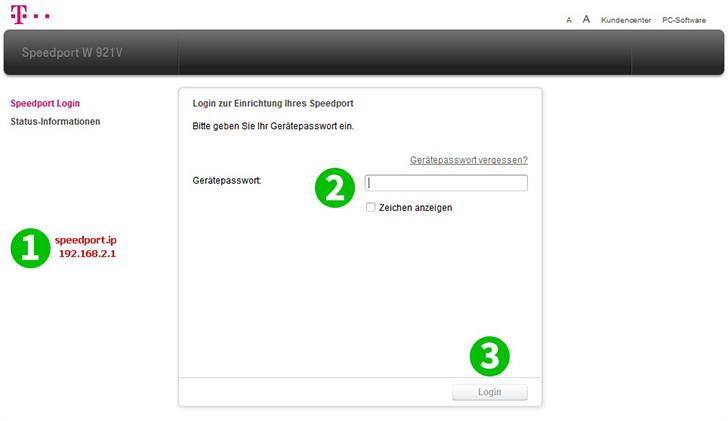
1 In die Adressleiste des Browsers speedport.ip (ohne www) oder 192.168.2.1 eintragen und die EINGABE-Taste betätigen
2 Das Passwort für die Routereinstellungen eintragen. Im Lieferzustand steht es auf der Rückseite des Routers
3 Danach unten auf die Schaltfläche "Login" klicken
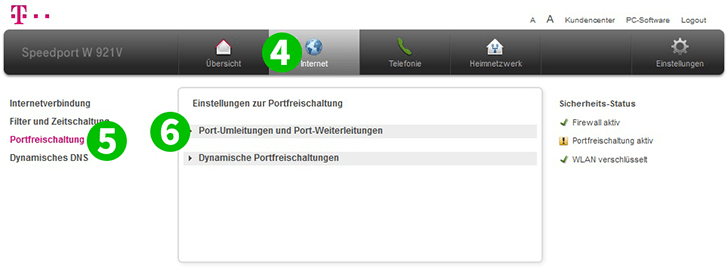
4 Jetzt oben auf "Internet" klicken
5 Danach links auf "Portfreischaltung"
6 Und dann rechts auf "Port-Umleitungen und Port-Weiterleitungen"
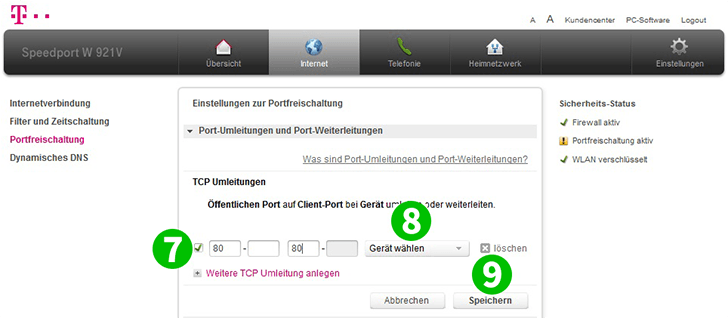
7 Jetzt im oberen Abschnitt "TCP Umleitungen" jeweils links und rechts den Port oder die Ports eintragen, die weitergeleitet werden sollen (standardmäßig für HTTP: 80). Sollte das Feld für die Porteingabe nicht sichtbar sein, muss man auf "Weitere TCP Umleitung anlegen" klicken
8 Rechts daneben muss man in der DropDown-Liste "Gerät wählen" den Computer im lokalen Netzwerk wählen, auf dem cFos Personal Net läuft
9 Anschließend auf die Schaltfläche "Speichern" klicken und etwas abwarten. Die Routereinstellungen kann man danach verlassen
Die Portweiterleitung ist jetzt für Ihren Computer eingerichtet.