TP-Link TL-WR541Gのポート転送を有効にします
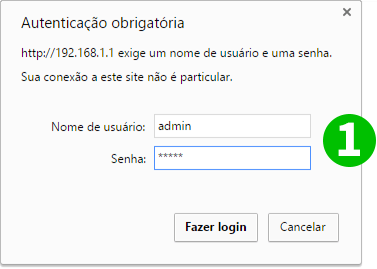
1 ユーザー名とパスワードを使用してルーターにログインします(デフォルトIP: 192.168.1.1-デフォルトのユーザー名/パスワード: admin )
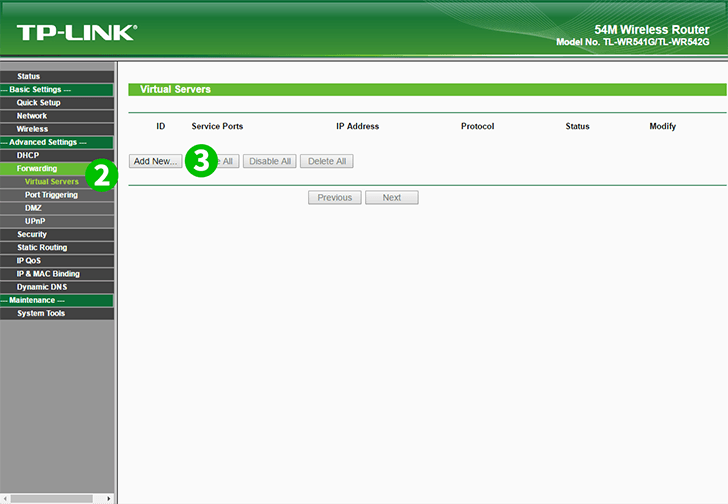
2 左側のメインメニューで[Forwarding Virtual Serversおよび[Virtual ServersクリックしVirtual Servers 。
3 「 Add New 」ボタンをクリックします
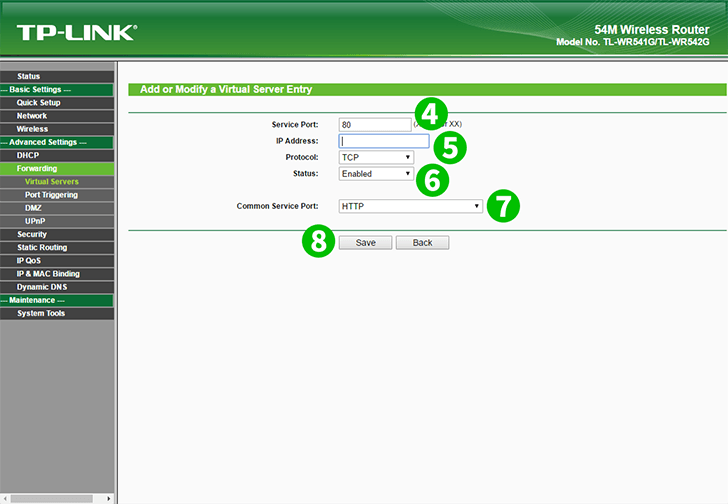
4 「 Service Port 」テキストボックスに開きたいポートを入力してください
5 [IP Address]テキストボックスに、cFos Personal Netを実行しているコンピューターのIPアドレスを入力します
6 「 Protocol 」で目的のプロトコルを選択し、「 Status 」で「有効」オプションを選択します
7 「 Common Service port 」として「HTTP」を選択します
8 「 Save 」ボタンをクリックして、新しい設定をSaveます
これで、コンピューターのポート転送が構成されました!
TP-Link TL-WR541Gのポート転送を有効にします
TP-Link TL-WR541Gのポート転送のアクティベーションに関する説明