
hrPing - Utilidad de ping de alta precisión
hrPing es una utilidad de ping gratuita para Windows que mide los tiempos de respuesta al microsegundo y muestra gráficos y estadísticas. Versión actual: 5.07 del 30 de abril de 2023; descargue hrPing (ZIP).
Descargar hrPing v5.07 — Freeware
- ¿Por qué otra utilidad de ping?
- Funciones
- Cómo usarlo
- Opciones
- ¿Qué hay de nuevo en la versión actual?
- Ejecución de prueba
- Segunda ejecución de prueba
- Aprenda a usar hrPing...
- Requisitos del sistema
¿Por qué otra utilidad de ping?
Ya existen muchas utilidades de ping; incluso Windows trae una, llamada Ping. Pero hrPing tiene algunas funciones avanzadas que otros programas de ping no tienen.
En resumen:
- Visualización gráfica de los resultados del ping
- Usa temporizadores de alta resolución, por lo que los tiempos de ping son precisos al microsegundo
- Puede hacer ping también con paquetes UDP o mensajes de marca de tiempo ICMP
- Mide y maneja también las respuestas de error ICMP
- Puede tener varios pings "en vuelo", sin necesidad de esperar una respuesta antes de enviar el siguiente ping
- Estadísticas mejoradas
- Barrido de tamaño: envía paquetes de tamaño creciente
- Puede mostrar solo un resumen de los resultados
- También es un traceroute y un pathping
Con hrPing puede hacer mucho más que con el Ping de Windows.
Más texto, por favor.
Como todo ping, hrPing envía paquetes "ICMP Echo Request" a la computadora remota y escucha los paquetes "Echo response" correspondientes. Además, hrPing también puede enviar paquetes UDP y paquetes de marca de tiempo ICMP. No todos los tipos de paquete atraviesan con la misma facilidad todos los firewalls y redes. Con hrPing puede variar el tipo de paquete. (modificadores -M y -u)
Además, hrPing mide el retardo de ida y vuelta en microsegundos (1/1000 ms). Esto se hace normalmente con el "Performance Counter" de Windows, que tiene una resolución de varios MHz. Incluso puede pedirle a hrPing que use el "Time Stamp Counter" de la CPU, que se incrementa con cada ciclo de reloj de la CPU. ¡Hoy en día no se puede obtener más precisión en una computadora estándar!
Otra cosa que el Ping de Windows no puede hacer es enviar más de un paquete de ping a la vez. El Ping de Windows siempre envía un paquete, espera la respuesta, imprime su línea de salida y vuelve a empezar.
hrPing envía un paquete de ping cada x milisegundos (puede ajustar este tiempo con el parámetro -s) mientras escucha las respuestas entrantes e imprime la salida si la hay.
La razón por la que esto le conviene es sencilla: con banda ancha suele haber un retardo de unos 40 ms, mientras que el ancho de banda de subida de toda la conexión es de unos 500 kbytes/s. Así, con un paquete de ping "estándar" de 60 bytes (encabezado IP + encabezado ICMP + carga útil del ping) puede enviar miles de paquetes antes de recibir la primera respuesta. Si quiere probar las condiciones de la línea, el rendimiento, etc., este modo de envío "superpuesto" es realmente útil.
Además, hrPing tiene estadísticas mucho mejores que el Ping de Windows. ¡También obtiene los tiempos de ida y vuelta de las respuestas con mensajes de error ICMP! De esta manera puede, por ejemplo, monitorear el retardo de un TTL excedido. hrPing cuenta por separado las respuestas y los mensajes de error, de modo que las estadísticas globales no se mezclan entre sí. Además, para quienes tienen inclinación por la estadística, hrPing calcula también la desviación estándar, para mostrarle cuánto "oscilan" los valores. hrPing le muestra la desviación estándar de los tiempos además de los tiempos promedio.
hrPing muestra el campo de identificación IP de las respuestas y con ello hace posible realizar "mediciones de carga silenciosas"; consulte la revista alemana c't 23/2003, p. 212, para más detalles. (modificador -I)
Cuando se envían muchos paquetes, el "modo de resumen" de hrPing resulta muy práctico: suprime la impresión de cada respuesta en su propia línea y, en su lugar, imprime un resumen de todas las respuestas hasta el momento y un resumen de los últimos 10 segundos (el tiempo se puede ajustar). Esto le permite mantener una buena visión general. (modificador -y)
¿Hay más? Sí: hrPing puede enviar pings de tamaño creciente: la función "Size Sweep" (barrido de tamaño), en la que después de cada envío el tamaño aumenta hasta alcanzar un máximo y luego se reinicia. Además, hacemos algunos cálculos al procesar las respuestas y estimamos la velocidad de la línea, si los datos son lo bastante concluyentes. (modificadores -l y -L)
Ah, una cosa más: hrPing también es un traceroute (modificador -r) y un pathping (modificador -p) :-)
Hay muchas más ventajas ocultas en hrPing; solo úselo y descubrirá funciones pequeñas pero útiles.
Y así se usa:
hrPING [<options>] <host>
<host> puede ser la dirección IP o el nombre de host. En este último caso, el nombre se resolverá a su dirección al comienzo del ciclo de ping.
Hay varias opciones que le permiten especificar los datos que envía:
-
-f— Activa el indicador Don't Fragment (no fragmentar) en el paquete.Activa el bit "Don't fragment" en el encabezado IP del paquete PING. De forma predeterminada no está activado.
-
-i TTL— Time To Live (tiempo de vida).Establece el valor "Time To Live" en el encabezado IP del paquete PING. El valor predeterminado es 255.
-
-v TOS— Type Of Service (tipo de servicio).Establece los bits "Type Of Service" en el encabezado IP del paquete PING. El valor predeterminado es 0. Es posible que Windows borre o sobrescriba este campo al enviar el paquete. Además, TOS está obsoleto hoy en día. hrPing usará la opción
IP_HDRINCLpara establecer TOS. -
-l size— Tamaño del búfer de envío (tamaño de la carga útil ICMP).¿Cuántos bytes de carga útil deben enviarse? Recuerde que cada paquete tiene la forma: encabezado IP (20 bytes) + encabezado ICMP (8 bytes) + carga útil. Solo puede especificar el tamaño de la carga útil. El mínimo es 0 y el máximo es 64k-1-20-8, es decir, 65507 bytes. El valor predeterminado es 32 bytes. Esto funciona también en modo UDP, pero no en el modo de marca de tiempo ICMP; allí la longitud ICMP siempre es de 10 bytes.
-
-l s1[:s2[:i]]— Barrido de tamaño: tamaño del búfer de envío de s1 a s2 con paso iCon esta sintaxis, hrPing comenzará enviando una carga útil de s1 bytes y la aumentará en i bytes en cada envío (si se indicó i; de lo contrario, aumenta de 1 en 1) hasta alcanzar o superar s2, y luego vuelve a comenzar con s1 bytes. Esto activa el cálculo de correlación, que intenta ver si existe una correlación entre el tamaño del paquete que envía y el tiempo que tarda la respuesta.
-
-L size— Tamaño total del datagrama IP (tamaño de la carga útil ICMP + 28).Igual que lo anterior, solo que este tamaño es el del datagrama IP completo.
-
-L s1[:s2[:i]]— Tamaño del datagrama IP (tamaño de la carga útil + 28, predeterminado 60) [con barrido]Análogo a lo anterior para
-l s1[:s2[:i]] -
-M— Envía solicitudes de marca de tiempo ICMPEsto enviará solicitudes de marca de tiempo ICMP e imprimirá las respuestas de marca de tiempo ICMP. En la respuesta viene la hora de envío del otro extremo en milisegundos, por lo que es posible distinguir entre el retardo causado al enviar y el causado al recibir. Estos números tienen solo resolución de milisegundos. Para sincronizar los relojes, hrPing calculará el desfase del reloj a partir de la primera respuesta de marca de tiempo ICMP, suponiendo que la mitad del retardo proviene de cada dirección.
-
-u [port]— Envía paquetes UDP (puerto 7 de forma predeterminada)También puede enviar paquetes UDP. Esto hace que se envíen paquetes UDP hacia y desde el puerto port. Con suerte, el otro extremo no tiene ningún puerto UDP con ese número y responderá con un mensaje de "puerto inalcanzable", que se contará como una respuesta válida.
Opciones que le permiten especificar cómo funciona hrPing:
-
-t— Hace ping al host especificado hasta que se detenga.Repite indefinidamente. Puede interrumpir hrPing en cualquier momento con CTRL-C o CTRL-Break. A diferencia del PING de Windows, hrPing imprimirá las estadísticas reunidas hasta ese momento cuando lo interrumpa. CTRL-C espera algún tiempo a que lleguen las respuestas pendientes antes de interrumpir. Si se cansa de esperar, presione Ctrl-C 5 veces. Ctrl-Break solo imprime las estadísticas, pero no interrumpe. Eso es práctico en el modo silencioso o con muchas respuestas.
-
-n count— Número de solicitudes de eco que se enviarán.Especifica el número de paquetes PING que se enviarán. El número predeterminado es 4. En los modos traceroute o pathping (véase más adelante) esto especifica el número de pings por salto. En el modo traceroute, el número predeterminado es 3.
-
-w timeout— Tiempo de espera en milisegundos para cada respuesta.Tiempo máximo de espera de una respuesta. Este tiempo se aplica cuando hrPing espera las últimas respuestas. Además, hrPing contará una respuesta como agotada (timeout) incluso si llegó, pero tardó demasiado. El valor predeterminado es 2000 milisegundos.
-
-s time— Intervalo en milisegundos entre paquetes.Es el número de milisegundos entre el envío de dos paquetes PING. hrPing intentará respetar este número con bastante exactitud. Si el envío de un paquete tardó un poco más, enviará el siguiente un poco antes. El valor predeterminado es 500 milisegundos. (Puede usar decimales para un intervalo muy fino:
-s5.4enviará un paquete cada 5400 microsegundos en promedio.) -
-c [num]— Envío concurrente de hasta num pings a la vez (predeterminado 1)Intenta mantener un máximo de num pings en transmisión sin respuesta. Cuando llega una respuesta o se agota un tiempo de espera, se envían más pings para que vuelva a haber num pings en vuelo.
-c(sin número) desactiva en la práctica el envío/recepción superpuesto, ya que un segundo ping solo se envía después de la respuesta al primero o de un timeout. Esto, junto con la opción-w, hace que hrPing se comporte como el ping de Windows. -
-r [count]— Funciona como traceroute (hace count pings por salto, predeterminado 3)¡hrPing incluye una utilidad traceroute! Funciona casi igual que TRACERT de Windows, salvo que usted puede especificar cuántos paquetes se envían por salto; el valor predeterminado es tres. De forma predeterminada, las direcciones IP no se resuelven a nombres. Use
-apara hacerlo. -
-a [hop]— Resuelve las direcciones a nombres para traceroute (comenzando en el salto hop)Esto intenta resolver las direcciones IP a nombres DNS. Si especifica hop, hrPing no intentará resolver los primeros hop-1 saltos, ya que a menudo no se pueden resolver y solo se pierde tiempo en intentarlo (¿y quién tiene tiempo hoy en día?)
-
-p— Traza la ruta hasta el destino y luego hace ping a todos los saltos de la rutaRealiza un pathping: funciona como traceroute para obtener las direcciones de la ruta hacia un destino dado y luego hace ping a cada una de ellas individualmente (
-uy-Mse respetan, así como otras opciones que tienen sentido (-l, incluso con barrido de tamaño,-c,-s,-w, etc.). Al final, imprime algunas estadísticas de todos los saltos de la ruta.
Y algunas opciones controlan la salida:
-
-lic— Muestra la licencia pública y la garantía.Necesitamos que acepte la licencia del software. Esto se hace la primera vez que inicia hrPing. Si desea volver a leerla, use esta opción.
-
-fwhelp— Imprime el texto de ayuda sobre el firewallObservaciones sobre cómo configurar el firewall de Windows para que pasen los paquetes de hrPing.
-
-F file— Registra también la salida en un archivo, incluso si se establece-qToda la salida se registra en el archivo file además de mostrarse en pantalla. Si se establecen las opciones
-q, toda la salida va al archivo de registro, aunque no se imprima en pantalla. -
-T— Imprime una marca de tiempo al inicio de cada líneaAntepone a cada línea de salida una marca de tiempo con la forma
"2012-05-22 18:19:53.508: " -
-q[r|e|t]— Modo silencioso (-qr=sin respuestas,-qe=sin errores,-qt=sin timeouts)Modo silencioso. Use
-qrpara no imprimir respuestas,-qepara no imprimir mensajes de error ICMP o-qtpara no imprimir timeouts. -
-y [sec]— Imprime un resumen de los últimos sec segundos (predeterminado 10)Modo silencioso, pero imprime un resumen de todos los paquetes (con recuentos y estadísticas) y uno de los paquetes de los últimos sec segundos. Útil con retardos de envío
-spequeños o envíos largos (-to-nalto). -
-g -GMuestra un gráfico de los tiempos de ping. Para ello se inicia grping.exe. Más sobre esto más adelante. Use
-ggpara cerrar el gráfico al salir de hrping. Use-Gpara utilizar un grping.exe que ya esté en ejecución. -
-? -h— AyudaImprime una pantalla de ayuda;
-??o-hhimprime una aún más larga.
Y luego tenemos opciones para los conocedores:
-
-I id— Establece el campo de id ICMP en idEstablece el campo de encabezado IP "Identification" en el valor especificado. Es posible que Windows borre o sobrescriba este campo al enviar el paquete.
-
-W— "Calentamiento" con una solicitud de eco no contabilizada al inicioSi se especifica, hrPing enviará un ping no contabilizado antes de todos los demás. Este "calentamiento" es útil con algunos firewalls que, por alguna razón, hacen que el primer bloque sea mucho más lento que los siguientes. Se aplican
-sy-w. -
-A— Termina tras la primera respuesta de eco (-AA=> o error)Repite mientras no haya respuestas válidas (o incluso mensajes de error con
-AA). -
-H— Usa la opción de socketIP_HDRINCL(predeterminada para UDP o con TOS)Con esta opción, hrPing arma por sí mismo los encabezados IP para el envío; de lo contrario, lo hace Windows.
-Hse selecciona automáticamente con-uo-v, porque de otro modo no funciona. -
-E file— Deja de hacer ping si el archivo existeEsto es útil para archivos por lotes o para coordinarse con un trabajo en segundo plano. hrPing repetirá el ciclo durante el tiempo habitual (es decir, según las opciones
-to-n), pero además comprobará si existe el archivo file. Si el archivo llega a existir, hrPing saldrá del ciclo. -
-diag— Diagnostica su conectividad: envía distintos tipos de paquetesEnvía todo tipo de paquetes distintos (eco ICMP, marca de tiempo ICMP, UDP) con TTL alto y bajo al destino y comprueba si se recibe respuesta. Esto puede ser útil para comprobar qué atraviesa su firewall o su ISP.
-
-K— Espera a que se presione cualquier tecla al terminarÚtil si hrPing se inicia desde el Explorador de Windows.
-
-qr time— Suprime todas las respuestas por debajo de time msSuprime todas las salidas de respuestas por debajo de time ms, pero las sigue escribiendo en el archivo de registro, si se especificó.
-
-O ofs— Establece el desfase de tiempo en ms para el modo de marca de tiempoEspecifica a mano el desfase de tiempo entre su hora y la del receptor; de lo contrario, hrPing lo calculará en la primera respuesta.
-
-D— Imprime información de depuraciónBueno, en algún lugar se imprime información de depuración. No quiero ser demasiado específico. En realidad, es un secreto. :-)
Si quiere, puede experimentar con el temporizador:
-
-perfcnt— Usa el contador de rendimiento (predeterminado)Usa el contador de rendimiento de Windows. Por lo general es bastante preciso (varios MHz). Es el valor predeterminado.
-
-tsc— Fuerza el uso de RDTSC.hrPing decide automáticamente si usa el contador de marca de tiempo (TSC) de la CPU o el contador de rendimiento del sistema operativo para las mediciones de tiempo. En algunas CPU el TSC no es confiable, ya que no avanza siempre a la misma velocidad. En sistemas multiprocesador, no todos los TSC tienen que avanzar exactamente al mismo ritmo. En casi todos los casos, hrPing usará el contador de rendimiento. Si quiere forzar el uso de TSC, use
-tsc, pero hrPing solo usará el TSC si considera que es preciso. -
-mmtime— Usa el temporizador multimedia; no muy precisoUsa los temporizadores multimedia de Windows. Deberían ser precisos al menos al milisegundo.
-
-tick— Usa GetTickCount de Windows; ¡muy impreciso!Usa el temporizador estándar de Windows. Normalmente tiene una resolución de unos 15 ms. ¡Qué horror!
-
-prec— Mide la precisión del temporizador¿No está seguro de qué tan preciso es el temporizador? ¡Mídalo!
Códigos de retorno:
En modo ping:
| Código | Significado |
|---|---|
| 0 | Todos los pings enviados recibieron sus respuestas válidas. |
| 1 | Todos los pings enviados recibieron sus respuestas válidas o mensajes de error ICMP. |
| 2 | Al menos algunos pings recibieron respuestas válidas o mensajes de error ICMP. |
| 3 | Ninguna respuesta. |
| 9 | Error. |
En modo traceroute:
| Código | Significado |
|---|---|
| 0 | Se alcanzó el destino |
| 2 | Al menos algunos pings recibieron respuestas válidas o mensajes de error ICMP. |
| 3 | Ninguna respuesta. |
| 9 | Error. |
Ahora, una ejecución de prueba:
Haga ping a nuestro servidor:
C:\> hrPING www.example.com
This is hrPING v5.00 by cFos Software GmbH -- http://www.cfos.de

Source address is 192.168.2.106; using ICMP echo-request, ID=cc09
Pinging www.example.com [123.45.67.89]
with 32 bytes data (60 bytes IP):

From 123.45.67.89: bytes=60 seq=0001 TTL=55 ID=becc time=42.803ms
From 123.45.67.89: bytes=60 seq=0002 TTL=55 ID=becd time=43.768ms
From 123.45.67.89: bytes=60 seq=0003 TTL=55 ID=bece time=44.842ms
From 123.45.67.89: bytes=60 seq=0004 TTL=55 ID=becf time=43.449ms

    Packets: sent=4, rcvd=4, error=0, lost=0 (0.0% loss) in 1.546366 sec
    RTTs in ms: min/avg/max/dev: 42.803 / 43.715 / 44.842 / 0.737
    Bandwidth in kbytes/sec: sent=0.155, rcvd=0.155
Observe que hrPing numera los paquetes en orden ascendente. Se muestran los números de secuencia de las respuestas (si hay paquetes fuera de secuencia, hrPing escribirá "SEQ=" en lugar de "seq=", para que lo note).
Observe los tiempos en microsegundos (milisegundos con 3 decimales)
Además, vemos el TTL, que es el TTL del remitente menos el número de saltos que dio el paquete hasta llegar aquí. Supongo que el TTL se estableció inicialmente en 64, así que el paquete dio 10 saltos para llegar hasta aquí (64-55+1=10; el TTL solo se decrementa al reenviar, no en el primer envío).
Además, hrPing imprime el número de bytes del paquete recibido y el campo de identificación IP.
Observe también las estadísticas con promedio y desviación estándar (que es una medida de qué tan dispersos están los datos. Así, 4, 6, 4, 6 tiene una desviación menor que 1, 9, 1, 9, aunque el promedio es el mismo).
Veamos ahora una segunda ejecución de prueba:
Intente hacer ping a nuestro servidor:
C:\> hrPING -i1 www.example.com
This is hrPING v5.00 by cFos Software GmbH -- http://www.cfos.de

Source address is 192.168.2.106; using ICMP echo-request, ID=140d
Pinging www.example.com [123.45.67.89]
with 32 bytes data (60 bytes IP), TTL 1:

From 192.168.2.1: TTL count exceeded; bytes=56 seq=0001 TTL=64 ID=33b7 time=0.990ms
From 192.168.2.1: TTL count exceeded; bytes=56 seq=0002 TTL=64 ID=33b8 time=1.237ms
From 192.168.2.1: TTL count exceeded; bytes=56 seq=0003 TTL=64 ID=33b9 time=0.578ms
From 192.168.2.1: TTL count exceeded; bytes=56 seq=0004 TTL=64 ID=33ba time=1.041ms

   Packets: sent=4, rcvd=0, error=4, lost=0 (0.0% loss) in 1.514205 sec
   RTTs in ms: min/avg/max/dev: 0.578 / 0.961 / 1.237 / 0.239
   Bandwidth in kbytes/sec: sent=0.158, rcvd=0.147
Observe que esto es una lista de mensajes de error ICMP, pero aun así se muestran los números de secuencia y los tiempos de ida y vuelta.
Mida el retardo de su conexión:
Usamos el ping más pequeño posible y la ruta más corta posible. Podríamos usar el modo traceroute para encontrar el primer salto y hacerle ping. Pero la experiencia muestra que los saltos a menudo no responden a los pings. Así que usamos un truco: enviamos paquetes con TTL 2; rebotarán en el primer salto externo, ya que el salto 1 es mi enrutador interno (use TTL 1 en su lugar si está conectado directamente a Internet). (El truco no es nuevo; así funciona traceroute.)
C:\> hrping -i2 -l0 www.example.com
   This is hrPING v5.00 by cFos Software GmbH -- http://www.cfos.de

   Source address is 192.168.2.106; using ICMP echo-request, ID=a40e
   Pinging www.example.com [123.45.67.89]
   with 0 bytes data (28 bytes IP), TTL 2:

   From 217.0.119.53: TTL count exceeded; bytes=56 seq=0001 TTL=254 ID=0000 time=17.168ms
   From 217.0.119.53: TTL count exceeded; bytes=56 seq=0002 TTL=254 ID=0000 time=16.634ms
   From 217.0.119.53: TTL count exceeded; bytes=56 seq=0003 TTL=254 ID=0000 time=16.740ms
   From 217.0.119.53: TTL count exceeded; bytes=56 seq=0004 TTL=254 ID=0000 time=16.342ms

   Packets: sent=4, rcvd=0, error=4, lost=0 (0.0% loss) in 1.529537 sec
   RTTs in ms: min/avg/max/dev: 16.342 / 16.721 / 17.168 / 0.296
   Bandwidth in kbytes/sec: sent=0.073, rcvd=0.146
Entonces, el retardo mínimo parece ser de unos 16.3 ms. Si aumenta el número de intentos, quizá encuentre un retardo aún menor, pero no es muy probable que disminuya mucho más:
C:\> hrping -i2 -l0 -n1000 -q -s20 www.example.com
  This is hrPING v5.00 by cFos Software GmbH -- http://www.cfos.de

  Source address is 192.168.2.106; using ICMP echo-request, ID=040b
  Pinging www.example.com [123.45.67.89]
  with 0 bytes data (28 bytes IP), TTL 2:

  Packets: sent=1000, rcvd=0, error=1000, lost=0 (0.0% loss) in 20.001239 sec
  RTTs in ms: min/avg/max/dev: 15.501 / 16.181 / 19.551 / 0.547
  Bandwidth in kbytes/sec: sent=1.399, rcvd=2.799
Así que el mínimo real parece rondar los 15.5 ms. Podríamos querer ejecutar hrPing todo el tiempo para ver qué tan buena es nuestra línea. Podemos hacerlo e indicarle a hrPing que permanezca en silencio y muestre solo un resumen:
C:\> hrping -i2 -l0 -t -y www.example.com
  This is hrPING v5.00 by cFos Software GmbH -- http://www.cfos.de

  Source address is 192.168.2.106; using ICMP echo-request, ID=1807
  Pinging www.example.com [123.45.67.89]
  with 0 bytes data (28 bytes IP), TTL 2:

 Total:
    Packets: sent=85, rcvd=0, error=85, lost=0 (0.0% loss) in 42.042626 sec
    RTTs in ms: min/avg/max/dev: 15.815 / 18.558 / 34.122 / 5.022
    Bandwidth in kbytes/sec: sent=0.056, rcvd=0.113

     Last 10 seconds:
    Packets: sent=20, rcvd=0, error=20, lost=0 (0.0% loss) in 9.531548 sec
    RTTs in ms: min/avg/max/dev: 16.040 / 23.758 / 34.122 / 7.203
    Bandwidth in kbytes/sec: sent=0.058, rcvd=0.117
  [Aborting...]
  Packets: sent=85, rcvd=0, error=85, lost=0 (0.0% loss) in 42.042626 sec
  RTTs in ms: min/avg/max/dev: 15.815 / 18.558 / 34.122 / 5.022
  Bandwidth in kbytes/sec: sent=0.056, rcvd=0.113
Esto seguirá mostrando un resumen (para terminarlo presioné Ctrl-C). El resumen muestra que en los últimos 10 segundos aumentó el tiempo de ping. No es de extrañar, ya que al mismo tiempo estaba haciendo una carga de archivos.
¿Cuál es la velocidad de mi línea?
hrPing tiene esta útil función de barrido de tamaño. Probémosla:
C:\> hrping www.example.com -l0:1400:96 -n20 -s20
  This is hrPING v5.00 by cFos Software GmbH -- http://www.cfos.de

  Source address is 192.168.2.106; using ICMP echo-request, ID=e80d
  Pinging www.example.com [123.45.67.89]
  with 0-1400 bytes data (28-1428 bytes IP):

 From 123.45.67.89: bytes=28 seq=0001 TTL=55 ID=bf45 time=43.591ms
  From 123.45.67.89: bytes=124 seq=0002 TTL=55 ID=bf46 time=42.699ms
  From 123.45.67.89: bytes=220 seq=0003 TTL=55 ID=bf47 time=44.006ms
  From 123.45.67.89: bytes=316 seq=0004 TTL=55 ID=bf48 time=43.198ms
  From 123.45.67.89: bytes=412 seq=0005 TTL=55 ID=bf49 time=44.212ms
  From 123.45.67.89: bytes=508 seq=0006 TTL=55 ID=bf4a time=43.859ms
  From 123.45.67.89: bytes=604 seq=0007 TTL=55 ID=bf4b time=44.744ms
  From 123.45.67.89: bytes=700 seq=0008 TTL=55 ID=bf4c time=45.763ms
  From 123.45.67.89: bytes=796 seq=0009 TTL=55 ID=bf4d time=44.257ms
  From 123.45.67.89: bytes=892 seq=000a TTL=55 ID=bf4e time=46.415ms
  From 123.45.67.89: bytes=988 seq=000b TTL=55 ID=bf4f time=46.215ms
  From 123.45.67.89: bytes=1084 seq=000c TTL=55 ID=bf50 time=45.993ms
  From 123.45.67.89: bytes=1180 seq=000d TTL=55 ID=bf51 time=46.744ms
  From 123.45.67.89: bytes=1276 seq=000e TTL=55 ID=bf52 time=46.761ms
  From 123.45.67.89: bytes=1372 seq=000f TTL=55 ID=bf53 time=47.214ms
  From 123.45.67.89: bytes=28 seq=0010 TTL=55 ID=bf54 time=43.284ms
  From 123.45.67.89: bytes=124 seq=0011 TTL=55 ID=bf55 time=43.345ms
  From 123.45.67.89: bytes=220 seq=0012 TTL=55 ID=bf56 time=44.738ms
  From 123.45.67.89: bytes=316 seq=0013 TTL=55 ID=bf57 time=44.561ms
  From 123.45.67.89: bytes=412 seq=0014 TTL=55 ID=bf58 time=44.263ms

  Packets: sent=20, rcvd=20, error=0, lost=0 (0.0% loss) in 0.434017 sec
  RTTs in ms: min/avg/max/dev: 42.699 / 44.793 / 47.214 / 1.337
  Bandwidth in kbytes/sec: sent=26.727, rcvd=26.727
  Correlation: 91.6%, estimated speed: 281.11 kbytes/sec
Como puede ver, los "bytes=" van aumentando, ya que la respuesta correcta a un paquete ping de N bytes es un paquete pong de N bytes. Además, puede notar que el tiempo de respuesta aumenta ligeramente con el tamaño del paquete. Hacemos algo de estadística con ello (regresión lineal y correlación) y obtenemos un coeficiente de correlación: 91.6%. En general, una correlación del 50% o más se considera "correlacionada", y del 80% o más, "altamente correlacionada". Eso significa: cuanto mayor es el paquete, mayor es el tiempo, y el tiempo es proporcional al tamaño del paquete. hrPing estima la velocidad en unos 280 kbytes/s. En realidad, eso es demasiado lento, pero las mediciones muestran velocidades de transferencia menores cuanto más larga es la ruta. Probemos lo mismo con el salto 2 (el primer salto externo):
C:\> hrping www.example.com -l0:1400:96 -n20 -s20 -i2
  This is hrPING v5.00 by cFos Software GmbH -- http://www.cfos.de

  Source address is 192.168.2.106; using ICMP echo-request, ID=9c01
  Pinging www.example.com [123.45.67.89]
  with 0-1400 bytes data (28-1428 bytes IP), TTL 2:

 From 217.0.119.53: TTL count exceeded; bytes=56 seq=0001 TTL=254 ID=0000 time=16.164ms
  From 217.0.119.53: TTL count exceeded; bytes=80 seq=0002 TTL=254 ID=0000 time=16.125ms
  From 217.0.119.53: TTL count exceeded; bytes=80 seq=0003 TTL=254 ID=0000 time=16.271ms
  From 217.0.119.53: TTL count exceeded; bytes=80 seq=0004 TTL=254 ID=0000 time=16.524ms
  From 217.0.119.53: TTL count exceeded; bytes=80 seq=0005 TTL=254 ID=0000 time=17.250ms
  From 217.0.119.53: TTL count exceeded; bytes=80 seq=0006 TTL=254 ID=0000 time=16.856ms
  From 217.0.119.53: TTL count exceeded; bytes=80 seq=0007 TTL=254 ID=0000 time=17.577ms
  From 217.0.119.53: TTL count exceeded; bytes=80 seq=0008 TTL=254 ID=0000 time=17.362ms
  From 217.0.119.53: TTL count exceeded; bytes=80 seq=0009 TTL=254 ID=0000 time=18.080ms
  From 217.0.119.53: TTL count exceeded; bytes=80 seq=000a TTL=254 ID=0000 time=17.851ms
  From 217.0.119.53: TTL count exceeded; bytes=80 seq=000b TTL=254 ID=0000 time=18.158ms
  From 217.0.119.53: TTL count exceeded; bytes=80 seq=000c TTL=254 ID=0000 time=18.372ms
  From 217.0.119.53: TTL count exceeded; bytes=80 seq=000d TTL=254 ID=0000 time=19.002ms
  From 217.0.119.53: TTL count exceeded; bytes=80 seq=000e TTL=254 ID=0000 time=18.442ms
  From 217.0.119.53: TTL count exceeded; bytes=80 seq=000f TTL=254 ID=0000 time=18.895ms
  From 217.0.119.53: TTL count exceeded; bytes=56 seq=0010 TTL=254 ID=0000 time=16.676ms
  From 217.0.119.53: TTL count exceeded; bytes=80 seq=0011 TTL=254 ID=0000 time=16.259ms
  From 217.0.119.53: TTL count exceeded; bytes=80 seq=0012 TTL=254 ID=0000 time=16.400ms
  From 217.0.119.53: TTL count exceeded; bytes=80 seq=0013 TTL=254 ID=0000 time=16.941ms
  From 217.0.119.53: TTL count exceeded; bytes=80 seq=0014 TTL=254 ID=0000 time=17.573ms

  Packets: sent=20, rcvd=0, error=20, lost=0 (0.0% loss) in 0.407530 sec
  RTTs in ms: min/avg/max/dev: 16.125 / 17.338 / 19.002 / 0.911
  Bandwidth in kbytes/sec: sent=28.464, rcvd=3.808
  Correlation: 95.2%, estimated speed: 428.86 kbytes/sec
Esto se parece más a lo esperado (tengo unos 500 kbytes/s de subida). La velocidad estimada solo se muestra si hay una correlación de al menos 40%; de lo contrario, la estimación es demasiado vaga. La regresión lineal es muy sensible a los datos atípicos. A menudo se hacen 50 pings y se obtienen 49 respuestas buenas (digamos, alrededor de 50 ms) y una que es demasiado alta (digamos, 150 ms). Normalmente, esto desviaría mucho su correlación y su regresión lineal. Pero si conoce un límite superior razonable para sus respuestas, puede filtrar las respuestas atípicas con la opción -w, que establece el tiempo máximo de espera de una respuesta. El truco es que hrPing cuenta las respuestas como timeouts, incluso si regresaron, pero tardaron más que el tiempo de espera. En nuestro ejemplo anterior, puede usar -w60 para filtrar el pico atípico de 150 ms. Si no tiene idea de qué tiempo de espera usar, pruebe con -w con el tiempo promedio más 2 o 3 veces la desviación.
¡Gráficos!
Para que hrPing abra además una ventana y grafique los resultados, escriba esto:
C:\> hrping www.example.com -t -i2 -g
  This is hrPING v5.00 by cFos Software GmbH -- http://www.cfos.de

  Source address is 192.168.2.106; using ICMP echo-request, ID=cc09
  Pinging www.example.com [123.45.67.89]
  with 32 bytes data (60 bytes IP), TTL 2:

 From 217.0.119.53: TTL count exceeded; bytes=80 seq=0001 TTL=254 ID=0000 time=16.494ms
  From 217.0.119.53: TTL count exceeded; bytes=80 seq=0002 TTL=254 ID=0000 time=16.673ms
  From 217.0.119.53: TTL count exceeded; bytes=80 seq=0003 TTL=254 ID=0000 time=16.017ms
  From 217.0.119.53: TTL count exceeded; bytes=80 seq=0004 TTL=254 ID=0000 time=16.532ms
  From 217.0.119.53: TTL count exceeded; bytes=80 seq=0005 TTL=254 ID=0000 time=16.969ms
  From 217.0.119.53: TTL count exceeded; bytes=80 seq=0006 TTL=254 ID=0000 time=16.910ms
  From 217.0.119.53: TTL count exceeded; bytes=80 seq=0007 TTL=254 ID=0000 time=16.335ms
  [Aborting...]

  Packets: sent=7, rcvd=0, error=7, lost=0 (0.0% loss) in 3.027021 sec
  RTTs in ms: min/avg/max/dev: 16.017 / 16.561 / 16.969 / 0.305
  Bandwidth in kbytes/sec: sent=0.138, rcvd=0.185
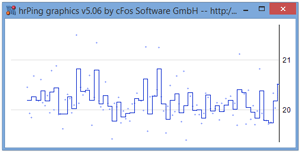
Esto abrirá una ventana y mostrará los tiempos de ping. Después de interrumpir, la ventana permanecerá abierta. En la ventana puede seleccionar la escala de tiempo que se muestra y elegir mostrar un promedio de los valores, con distintos tiempos de promediado. Si desea que la ventana se cierre automáticamente cuando hrPing termine (incluso con Ctrl-C), use -gg en lugar de -g.
Puede tener varios gráficos en una misma ventana
Inicie el primer hrPing de la manera habitual:
C:\> hrping www.example.com -t -i2 -g
This is hrPING v5.00 by cFos Software GmbH -- http://www.cfos.de
[...]
Después, inicie el segundo hrPing con -G:
C:\> hrping www.example.com -t -G
This is hrPING v5.00 by cFos Software GmbH -- http://www.cfos.de
[...]
Esto producirá dos gráficos en la misma ventana. ¡Genial! :-) ¿Le molestan las líneas de respuesta de texto de hrPing? Agregue -y para obtener un resumen o -q para eliminarlas por completo.
Requisitos del sistema:
hrPing debería funcionar bien en todos los sistemas con Windows XP o posterior (Vista, Windows 7, versiones preliminares de Windows 8 y también los sistemas operativos de servidor Server 2003 y 2008).
Normalmente tiene que ser miembro del grupo Administradores para ejecutar hrPing, ya que hrPing usa "raw sockets" (sockets sin procesar).
En XP puede abrir el acceso a los raw sockets para todos los usuarios estableciendo en 1 (DWORD) la siguiente clave del Registro bajo HKEY_LOCAL_MACHINE: System\CurrentControlSet\Services\Afd\Parameters\DisableRawSecurity. Esta función se eliminó en Vista. :-(
¡Compártalo y disfrútelo!
¡Gracias por usar hrPing! hrPing es freeware; compártalo con quien quiera (de hecho, con todos :-)). Visite www.cfos.de para obtener nuevas versiones de hrPing y también otras de nuestras soluciones:
- Aceleración de Internet mediante Traffic Shaping: cFosSpeed
- Servidor web para usuarios domésticos y profesionales: cFos Personal Net
- Conectividad IPv6 para XP, Vista y Windows 7: cFos IPv6 Link
- Acceso telefónico a Internet para acceso de alta velocidad: cFos Broadband Connect
hrPing de cFos Software GmbH -- http://www.cfos.de