
hrPing - Utilitaire ping de haute précision
hrPing est un utilitaire ping gratuit pour Windows qui mesure les temps de réponse à la microseconde et affiche graphiques et statistiques. Version actuelle : 5.07 du 30 avril 2023 ; télécharger hrPing (ZIP).
Télécharger hrPing v5.07 — Freeware
- Pourquoi un autre utilitaire ping ?
- Fonctionnalités
- Utilisation
- Options
- Quoi de neuf dans la version actuelle ?
- Premier test
- Deuxième test
- Apprendre à utiliser hrPing...
- Configuration requise
Pourquoi un autre utilitaire ping ?
De nombreux utilitaires ping existent déjà, et l'un d'eux est même livré avec Windows, il s'appelle Ping. Mais hrPing dispose de fonctions avancées que les autres ping n'ont pas.
En bref :
- Affichage graphique des résultats du ping
- Utilise des minuteurs haute résolution : les durées de ping sont précises à la microseconde
- Peut aussi envoyer des pings avec des paquets UDP ou des messages d'horodatage ICMP
- Mesure et traite également les réponses d'erreur ICMP
- Peut avoir plusieurs pings « en vol » en même temps, sans attendre une réponse avant d'envoyer le ping suivant
- Statistiques améliorées
- Size sweep : envoi de paquets de taille croissante
- Peut n'afficher qu'une synthèse des résultats
- Est aussi un traceroute et un pathping
Vous pouvez faire bien plus avec hrPing qu'avec le ping de Windows.
Davantage de détails, s'il vous plaît.
Comme tout ping, hrPing envoie des paquets « ICMP Echo Request » à l'ordinateur distant et écoute les paquets « Echo response » correspondants. De plus, hrPing peut aussi envoyer des paquets UDP et des paquets d'horodatage ICMP. Tous les types de paquets ne traversent pas aussi facilement tous les pare-feu et tous les réseaux. Avec hrPing, vous avez la possibilité de varier. (options -M et -u)
De plus, hrPing mesure le délai de roundtrip en microsecondes (1/1000 ms). Cela se fait habituellement avec le « Performance Counter » de Windows, dont la résolution est de quelques MHz. Vous pouvez même demander à hrPing d'utiliser le « Time Stamp Counter » du processeur, qui est incrémenté à chaque cycle d'horloge du processeur. On ne peut pas être plus précis aujourd'hui avec des PC standard !
La deuxième chose que le ping de Windows ne sait pas faire est d'envoyer plus d'un paquet ping à la fois. Le ping de Windows envoie toujours un paquet, attend la réponse, affiche sa ligne de sortie, puis recommence.
hrPing envoie un paquet ping toutes les x millisecondes (vous pouvez ajuster ce délai avec le paramètre -s) tout en écoutant les réponses entrantes et en affichant la sortie s'il y en a.
La raison pour laquelle vous devriez apprécier cela est simple : avec le haut débit, on a souvent un délai d'environ 40 ms, alors que la bande passante montante de toute la connexion est d'environ 500 ko/s. Avec un paquet ping « standard » de 60 octets (en-tête IP + en-tête ICMP + données du ping), vous pouvez donc envoyer des milliers de paquets avant de recevoir la première réponse. Si vous voulez tester l'état de la ligne, le débit, etc., cette façon « chevauchée » d'envoyer est vraiment utile.
De plus, hrPing a de bien meilleures statistiques que le ping de Windows. Vous obtenez aussi les temps de roundtrip des réponses d'erreur ICMP ! Vous pouvez ainsi, par exemple, surveiller le délai d'un dépassement de TTL. hrPing compte séparément les réponses et les messages d'erreur, de sorte que les statistiques globales ne se perturbent pas mutuellement. Et pour les amateurs de statistiques, hrPing calcule aussi l'écart type, afin de vous montrer à quel point les valeurs « oscillent ». hrPing vous montre l'écart type des durées ainsi que les durées moyennes.
hrPing affiche le champ d'identification IP des réponses et permet ainsi de réaliser des « mesures de charge silencieuses » ; voir le magazine allemand c't 23/2003, p. 212 pour les détails. (option -I)
Lorsque vous envoyez beaucoup de paquets, le « mode synthèse » de hrPing est bien pratique : il supprime l'affichage de chaque réponse sur sa propre ligne et affiche à la place une synthèse de toutes les réponses reçues jusqu'ici et une synthèse des 10 dernières secondes (durée réglable). Cela vous donne une bonne vue d'ensemble. (option -y)
Y a-t-il autre chose ? Oui : hrPing peut envoyer des pings de taille croissante : la fonction « Size Sweep », où la taille est augmentée après chaque envoi jusqu'à atteindre un maximum, puis réinitialisée. De plus, nous faisons quelques calculs lors du traitement des réponses et estimons la vitesse de la ligne si les données sont assez concluantes. (options -l et -L)
Ah, encore une chose : hrPing est aussi un traceroute (option -r) et un pathping (option -p) :-)
hrPing cache beaucoup d'autres petits plus : utilisez-le et vous découvrirez des fonctions modestes mais utiles.
Et voici comment l'utiliser :
hrPING [<options>] <host>
<host> peut être l'adresse IP ou le nom d'hôte. Dans ce dernier cas, le nom sera résolu en adresse au début de la boucle de ping.
Plusieurs options permettent de préciser les données que vous envoyez :
-
-f— Positionner l'indicateur Don't Fragment dans le paquet.Positionne le bit « Don't fragment » dans l'en-tête IP du paquet PING. Désactivé par défaut.
-
-i TTL— Time To Live.Définit la valeur « Time To Live » dans l'en-tête IP du paquet PING. La valeur par défaut est 255.
-
-v TOS— Type Of Service.Définit les bits « Type Of Service » dans l'en-tête IP du paquet PING. La valeur par défaut est 0. Il est possible que Windows efface ou écrase ce champ lors de l'envoi du paquet. De plus, TOS est aujourd'hui obsolète. hrPing utilisera l'option
IP_HDRINCLpour définir TOS. -
-l size— Taille du tampon d'envoi (taille des données ICMP).Combien d'octets de données doivent être envoyés ? N'oubliez pas que chaque paquet a la forme : en-tête IP (20 octets) + en-tête ICMP (8 octets) + données. Vous ne pouvez indiquer que la taille des données. Le minimum est 0, le maximum est 64k-1-20-8, soit 65507 octets. La valeur par défaut est de 32 octets. Cela fonctionne aussi en mode UDP, mais pas en mode d'horodatage ICMP, où la longueur ICMP est toujours de 10 octets.
-
-l s1[:s2[:i]]— Size sweep : taille du tampon d'envoi de s1 à s2 par pas de iAvec cette syntaxe, hrPing commence par envoyer des données de s1 octets, augmente les données de i octets à chaque envoi (de 1 si i n'est pas indiqué) jusqu'à atteindre ou dépasser s2, puis repart à s1 octets. Cela active le calcul de corrélation, qui cherche à voir s'il existe une corrélation entre la taille du paquet envoyé et le temps nécessaire pour obtenir une réponse.
-
-L size— Taille totale du datagramme IP (taille des données ICMP + 28).Identique à ce qui précède, sauf que cette taille est celle du datagramme IP complet.
-
-L s1[:s2[:i]]— Taille du datagramme IP (taille des données + 28, 60 par défaut) [avec balayage]Analogue à ce qui précède pour
-l s1[:s2[:i]] -
-M— Envoyer des requêtes d'horodatage ICMPEnvoie des requêtes d'horodatage ICMP et affiche les réponses d'horodatage ICMP. La réponse contient l'heure d'envoi de l'autre côté en millisecondes, ce qui permet de distinguer le délai causé à l'envoi de celui causé à la réception. Ces valeurs n'ont qu'une résolution à la milliseconde. Pour synchroniser les horloges, hrPing calcule le décalage d'horloge à partir de la première réponse d'horodatage ICMP, en supposant que la moitié du délai provient de chaque direction.
-
-u [port]— Envoyer des paquets UDP (port 7 par défaut)Vous pouvez aussi envoyer des paquets UDP. Des paquets UDP sont alors envoyés vers le port port et depuis celui-ci. Avec un peu de chance, l'autre côté n'a pas de port UDP portant ce numéro et répondra par un message « port unreachable », qui sera compté comme une réponse valable.
Options qui permettent de préciser le fonctionnement de hrPing :
-
-t— Envoyer des pings à l'hôte indiqué jusqu'à interruption.Boucle sans fin. Vous pouvez interrompre hrPing à tout moment avec CTRL-C ou CTRL-Pause. Contrairement à PING de Windows, hrPing affiche tout de même les statistiques recueillies jusque-là lorsque vous l'interrompez. CTRL-C attend un certain temps les réponses encore attendues avant d'interrompre. Si vous en avez assez d'attendre, appuyez 5 fois sur CTRL-C. CTRL-Pause affiche seulement les statistiques, sans interrompre. C'est pratique en mode silencieux ou avec de nombreuses réponses.
-
-n count— Nombre de requêtes d'écho à envoyer.Indique le nombre de paquets PING à envoyer. La valeur par défaut est 4. Pour les modes traceroute ou pathping (voir plus bas), cela indique le nombre de pings par saut. En mode traceroute, la valeur par défaut est 3.
-
-w timeout— Délai d'attente en millisecondes pour chaque réponse.Délai maximal d'attente d'une réponse. Ce délai s'applique lorsque hrPing attend les dernières réponses. De plus, hrPing comptera même une réponse comme dépassée si elle a mis trop de temps. La valeur par défaut est de 2000 millisecondes.
-
-s time— Intervalle en millisecondes entre les paquets.C'est le nombre de millisecondes entre l'envoi de deux paquets PING. hrPing essaie de s'en tenir à ce nombre avec assez de précision. Si l'envoi a pris un peu plus de temps pour un paquet, il enverra le paquet suivant un peu plus tôt. La valeur par défaut est de 500 millisecondes. (Vous pouvez utiliser des décimales pour un intervalle très fin :
-s5.4enverra un paquet toutes les 5400 microsecondes en moyenne.) -
-c [num]— Envoi simultané de jusqu'à num pings à la fois (1 par défaut)Essaie de maintenir au maximum num pings en transmission sans réponse. Lorsqu'une réponse arrive ou qu'un délai est dépassé, d'autres pings sont envoyés, de sorte qu'il y ait de nouveau num pings en vol.
-c(sans nombre) désactive en pratique l'envoi/réception chevauché, puisqu'un second ping n'est envoyé qu'après une réponse au premier ou un délai dépassé. Avec l'option-w, cela fait se comporter hrPing comme le ping de Windows. -
-r [count]— Se comporter en traceroute (count pings par saut, 3 par défaut)hrPing contient un utilitaire traceroute ! Il fonctionne presque comme TRACERT de Windows, sauf que vous pouvez indiquer combien de paquets sont envoyés par saut ; la valeur par défaut est de trois. Par défaut, les adresses IP ne sont pas résolues en noms. Utilisez
-apour cela. -
-a [hop]— Résoudre les adresses en noms pour le traceroute (à partir du saut hop)Essaie de résoudre les adresses IP en noms DNS. Si vous indiquez hop, hrPing n'essaiera pas de résoudre les hop-1 premiers sauts, car ils sont souvent impossibles à résoudre et l'essai ne fait que coûter du temps (et qui a du temps aujourd'hui ?)
-
-p— Tracer le chemin vers la destination, puis envoyer un ping à tous les sauts du cheminEffectue un pathping : fonctionne comme traceroute pour obtenir les adresses du chemin vers une destination donnée, puis envoie un ping à chacune individuellement (
-uet-Msont respectées, ainsi que les autres options pertinentes (-l, même avec size sweep,-c,-s,-w, etc.)). À la fin, affiche des statistiques pour tous les sauts du chemin.
Et certaines options contrôlent la sortie :
-
-lic— Afficher la licence publique et la garantie.Nous avons besoin que vous acceptiez la licence du logiciel. Cela se fait lors du premier démarrage de hrPing. Si vous voulez la relire, utilisez cette option.
-
-fwhelp— Afficher le texte d'aide sur le pare-feuRemarques sur la configuration du pare-feu Windows pour laisser passer les paquets de hrPing.
-
-F file— Écrire aussi la sortie dans un fichier, même si-qest définieToute la sortie est écrite dans le fichier file en plus de l'écran. Si les options
-qsont définies, toute la sortie va dans le fichier journal, même si elle n'est pas affichée à l'écran. -
-T— Afficher un horodatage au début de chaque ligneFait précéder chaque ligne de sortie d'un horodatage de la forme
« 2012-05-22 18:19:53.508: » -
-q[r|e|t]— Mode silencieux (-qr=pas de réponses,-qe=pas d'erreurs,-qt=pas de délais dépassés)Mode silencieux. Utilisez
-qrpour ne pas afficher les réponses,-qepour ne pas afficher les messages d'erreur ICMP ou-qtpour ne pas afficher les délais dépassés. -
-y [sec]— Afficher une synthèse des sec dernières secondes (10 par défaut)Mode silencieux, mais affiche une synthèse de tous les paquets (avec nombres et statistiques) et une synthèse des paquets des sec dernières secondes. Utile avec de petits délais d'envoi
-sou de longs envois (-tou-nélevé). -
-g -GAfficher un graphique des durées de ping. Pour cela, grping.exe est lancé. Plus de détails plus loin. Utilisez
-ggpour fermer le graphique à la fermeture de hrping. Utilisez-Gpour utiliser un grping.exe déjà en cours d'exécution. -
-? -h— AideAffiche un écran d'aide ;
-??ou-hhen affiche un encore plus long.
Et puis, nous avons des options pour les connaisseurs :
-
-I id— Définir le champ d'identifiant ICMP sur idDéfinit le champ d'en-tête IP « Identification » sur la valeur indiquée. Il est possible que Windows efface ou écrase ce champ lors de l'envoi du paquet.
-
-W— « Échauffement » avec une requête d'écho non comptée au débutSi indiqué, hrPing enverra un ping non compté avant tous les autres. Cet « échauffement » est utile avec certains pare-feu qui font que le premier bloc est beaucoup plus lent que les suivants.
-set-ws'appliquent. -
-A— Interrompre après la première réponse d'écho (-AA=> ou erreur)Boucle tant qu'il n'y a pas de réponses valables (ou même de messages d'erreur avec
-AA). -
-H— Utiliser l'option de socketIP_HDRINCL(par défaut pour UDP ou avec TOS)Avec cette option, hrPing construit lui-même ses en-têtes IP pour l'envoi ; sinon, c'est Windows qui s'en charge.
-Hest sélectionnée automatiquement avec-uou-v, car cela ne fonctionne pas autrement. -
-E file— Arrêter les pings si file existeC'est pratique pour les fichiers batch ou pour se coordonner avec une tâche en arrière-plan. hrPing bouclera aussi longtemps que d'habitude (c.-à-d. selon les options
-tou-n), mais vérifiera en plus l'existence de file. Si file apparaît, hrPing quitte la boucle. -
-diag— Diagnostiquer votre connectivité : envoyer différents types de paquetsEnvoie toutes sortes de paquets différents (écho ICMP, horodatage ICMP, UDP) avec un TTL élevé et faible vers la destination et regarde si l'on obtient une réponse. Cela peut être utile pour vérifier ce qui passe à travers votre pare-feu ou votre fournisseur d'accès.
-
-K— Attendre l'appui sur une touche à la finUtile si hrPing est lancé depuis l'Explorateur Windows.
-
-qr time— Supprimer toutes les réponses inférieures à time msSupprime toutes les sorties de réponses inférieures à time ms, mais les écrit tout de même dans le fichier journal, s'il y en a un.
-
-O ofs— Définir le décalage horaire en ms pour le mode d'horodatageIndiquez à la main le décalage horaire entre votre heure et celle du destinataire ; sinon, hrPing le déterminera à la première réponse.
-
-D— Afficher les informations de débogageEh bien, des informations de débogage sont affichées quelque part. Je ne veux pas être trop précis. En fait, c'est un secret. :-)
Vous pouvez jouer avec le minuteur, si vous le souhaitez :
-
-perfcnt— Utiliser le compteur de performances (par défaut)Utilise le compteur de performances de Windows. En général, il est assez précis (quelques MHz). C'est le réglage par défaut.
-
-tsc— Forcer l'utilisation de RDTSC.hrPing décide automatiquement s'il utilise le compteur d'horodatage (TSC) du processeur ou le compteur de performances du système d'exploitation pour les mesures de temps. Sur certains processeurs, le TSC n'est pas fiable, car il ne bat pas toujours à la même vitesse. Sur les systèmes multiprocesseurs, tous les TSC ne sont pas forcément parfaitement synchrones. Dans presque tous les cas, hrPing utilisera le compteur de performances. Si vous voulez forcer l'utilisation du TSC, utilisez
-tsc, mais hrPing n'utilisera le TSC que s'il le juge précis. -
-mmtime— Utiliser le minuteur multimédia ; peu précisUtilise les minuteurs multimédia de Windows. Ils devraient être précis au moins à la milliseconde.
-
-tick— Utiliser GetTickCount de Windows ; très imprécis !Utilise le minuteur standard de Windows. Sa résolution est généralement d'environ 15 ms. Beurk !
-
-prec— Mesurer la précision du minuteurVous ne savez pas quelle est la précision du minuteur ? Mesurez-la !
Codes de retour :
En mode ping :
| Code | Signification |
|---|---|
| 0 | Tous les pings envoyés ont reçu leurs réponses valables. |
| 1 | Tous les pings envoyés ont reçu leurs réponses valables ou des messages d'erreur ICMP. |
| 2 | Au moins certains pings ont reçu soit leurs réponses valables, soit des messages d'erreur ICMP. |
| 3 | Aucune réponse. |
| 9 | Erreur. |
En mode traceroute :
| Code | Signification |
|---|---|
| 0 | Destination atteinte |
| 2 | Au moins certains pings ont reçu soit leurs réponses valables, soit des messages d'erreur ICMP. |
| 3 | Aucune réponse. |
| 9 | Erreur. |
Premier test :
Envoyez-nous un ping :
C:\> hrPING www.example.com
This is hrPING v5.00 by cFos Software GmbH -- http://www.cfos.de

Source address is 192.168.2.106; using ICMP echo-request, ID=cc09
Pinging www.example.com [123.45.67.89]
with 32 bytes data (60 bytes IP):

From 123.45.67.89: bytes=60 seq=0001 TTL=55 ID=becc time=42.803ms
From 123.45.67.89: bytes=60 seq=0002 TTL=55 ID=becd time=43.768ms
From 123.45.67.89: bytes=60 seq=0003 TTL=55 ID=bece time=44.842ms
From 123.45.67.89: bytes=60 seq=0004 TTL=55 ID=becf time=43.449ms

    Packets: sent=4, rcvd=4, error=0, lost=0 (0.0% loss) in 1.546366 sec
    RTTs in ms: min/avg/max/dev: 42.803 / 43.715 / 44.842 / 0.737
    Bandwidth in kbytes/sec: sent=0.155, rcvd=0.155
Vous voyez que hrPing numérote les paquets par ordre croissant. Les numéros de séquence des réponses sont indiqués (s'il y a des paquets hors séquence, hrPing écrira « SEQ= » au lieu de « seq= », pour que vous le remarquiez).
Remarquez les durées en microsecondes (millisecondes avec 3 décimales).
De plus, nous voyons le TTL, qui est le TTL de l'émetteur moins le nombre de sauts effectués par le paquet pour arriver jusqu'ici. Je suppose que le TTL était initialement réglé sur 64, donc le paquet a mis 10 sauts pour arriver (64-55+1=10, le TTL n'est décrémenté qu'au transfert, pas au premier envoi).
En outre, hrPing affiche le nombre d'octets du paquet reçu et le champ d'identification IP.
Remarquez aussi les statistiques avec moyenne et écart type (qui mesure la dispersion des points de données. Ainsi, 4, 6, 4, 6 a un écart plus petit que 1, 9, 1, 9, même si la moyenne est la même).
Voyons maintenant un deuxième test :
Essayez de nous envoyer un ping :
C:\> hrPING -i1 www.example.com
This is hrPING v5.00 by cFos Software GmbH -- http://www.cfos.de

Source address is 192.168.2.106; using ICMP echo-request, ID=140d
Pinging www.example.com [123.45.67.89]
with 32 bytes data (60 bytes IP), TTL 1:

From 192.168.2.1: TTL count exceeded; bytes=56 seq=0001 TTL=64 ID=33b7 time=0.990ms
From 192.168.2.1: TTL count exceeded; bytes=56 seq=0002 TTL=64 ID=33b8 time=1.237ms
From 192.168.2.1: TTL count exceeded; bytes=56 seq=0003 TTL=64 ID=33b9 time=0.578ms
From 192.168.2.1: TTL count exceeded; bytes=56 seq=0004 TTL=64 ID=33ba time=1.041ms

   Packets: sent=4, rcvd=0, error=4, lost=0 (0.0% loss) in 1.514205 sec
   RTTs in ms: min/avg/max/dev: 0.578 / 0.961 / 1.237 / 0.239
   Bandwidth in kbytes/sec: sent=0.158, rcvd=0.147
Remarquez qu'il s'agit d'une liste de messages d'erreur ICMP, pourtant les numéros de séquence et les temps de roundtrip sont bien indiqués.
Mesurer le délai de votre connexion :
Nous utilisons le plus petit ping possible et le chemin le plus court possible. Nous pourrions utiliser le mode traceroute pour trouver le premier saut et lui envoyer un ping. Mais l'expérience montre que les sauts ne répondent souvent pas aux pings. Nous utilisons donc une astuce : nous envoyons des paquets avec un TTL de 2 : ils seront renvoyés par le premier saut externe, puisque le saut 1 est mon routeur interne (utilisez plutôt un TTL de 1 si vous êtes directement connecté à Internet). (L'astuce n'est pas nouvelle, c'est ainsi que fonctionne traceroute.)
C:\> hrping -i2 -l0 www.example.com
   This is hrPING v5.00 by cFos Software GmbH -- http://www.cfos.de

   Source address is 192.168.2.106; using ICMP echo-request, ID=a40e
   Pinging www.example.com [123.45.67.89]
   with 0 bytes data (28 bytes IP), TTL 2:

   From 217.0.119.53: TTL count exceeded; bytes=56 seq=0001 TTL=254 ID=0000 time=17.168ms
   From 217.0.119.53: TTL count exceeded; bytes=56 seq=0002 TTL=254 ID=0000 time=16.634ms
   From 217.0.119.53: TTL count exceeded; bytes=56 seq=0003 TTL=254 ID=0000 time=16.740ms
   From 217.0.119.53: TTL count exceeded; bytes=56 seq=0004 TTL=254 ID=0000 time=16.342ms

   Packets: sent=4, rcvd=0, error=4, lost=0 (0.0% loss) in 1.529537 sec
   RTTs in ms: min/avg/max/dev: 16.342 / 16.721 / 17.168 / 0.296
   Bandwidth in kbytes/sec: sent=0.073, rcvd=0.146
Le délai minimal semble donc être d'environ 16,3 ms. Si vous augmentez le nombre d'essais, vous trouverez peut-être un délai encore plus faible, mais il est peu probable qu'il diminue beaucoup plus :
C:\> hrping -i2 -l0 -n1000 -q -s20 www.example.com
  This is hrPING v5.00 by cFos Software GmbH -- http://www.cfos.de

  Source address is 192.168.2.106; using ICMP echo-request, ID=040b
  Pinging www.example.com [123.45.67.89]
  with 0 bytes data (28 bytes IP), TTL 2:

  Packets: sent=1000, rcvd=0, error=1000, lost=0 (0.0% loss) in 20.001239 sec
  RTTs in ms: min/avg/max/dev: 15.501 / 16.181 / 19.551 / 0.547
  Bandwidth in kbytes/sec: sent=1.399, rcvd=2.799
Le véritable minimum semble donc être d'environ 15,5 ms. Nous voudrions peut-être faire tourner hrPing en permanence pour voir la qualité de notre ligne. Nous pouvons le faire et demander à hrPing d'être silencieux et de n'afficher qu'une synthèse :
C:\> hrping -i2 -l0 -t -y www.example.com
  This is hrPING v5.00 by cFos Software GmbH -- http://www.cfos.de

  Source address is 192.168.2.106; using ICMP echo-request, ID=1807
  Pinging www.example.com [123.45.67.89]
  with 0 bytes data (28 bytes IP), TTL 2:

 Total:
    Packets: sent=85, rcvd=0, error=85, lost=0 (0.0% loss) in 42.042626 sec
    RTTs in ms: min/avg/max/dev: 15.815 / 18.558 / 34.122 / 5.022
    Bandwidth in kbytes/sec: sent=0.056, rcvd=0.113

     Last 10 seconds:
    Packets: sent=20, rcvd=0, error=20, lost=0 (0.0% loss) in 9.531548 sec
    RTTs in ms: min/avg/max/dev: 16.040 / 23.758 / 34.122 / 7.203
    Bandwidth in kbytes/sec: sent=0.058, rcvd=0.117
  [Aborting...]
  Packets: sent=85, rcvd=0, error=85, lost=0 (0.0% loss) in 42.042626 sec
  RTTs in ms: min/avg/max/dev: 15.815 / 18.558 / 34.122 / 5.022
  Bandwidth in kbytes/sec: sent=0.056, rcvd=0.113
Cela continuera à afficher une synthèse (pour l'arrêter, j'ai appuyé sur Ctrl-C). La synthèse montre que le temps de ping a augmenté au cours des 10 dernières secondes. Rien d'étonnant, puisque j'avais un envoi de fichier (upload) en cours en même temps.
Quelle est la vitesse de ma ligne ?
hrPing dispose de cette belle fonction de size sweep. Essayons-la :
C:\> hrping www.example.com -l0:1400:96 -n20 -s20
  This is hrPING v5.00 by cFos Software GmbH -- http://www.cfos.de

  Source address is 192.168.2.106; using ICMP echo-request, ID=e80d
  Pinging www.example.com [123.45.67.89]
  with 0-1400 bytes data (28-1428 bytes IP):

 From 123.45.67.89: bytes=28 seq=0001 TTL=55 ID=bf45 time=43.591ms
  From 123.45.67.89: bytes=124 seq=0002 TTL=55 ID=bf46 time=42.699ms
  From 123.45.67.89: bytes=220 seq=0003 TTL=55 ID=bf47 time=44.006ms
  From 123.45.67.89: bytes=316 seq=0004 TTL=55 ID=bf48 time=43.198ms
  From 123.45.67.89: bytes=412 seq=0005 TTL=55 ID=bf49 time=44.212ms
  From 123.45.67.89: bytes=508 seq=0006 TTL=55 ID=bf4a time=43.859ms
  From 123.45.67.89: bytes=604 seq=0007 TTL=55 ID=bf4b time=44.744ms
  From 123.45.67.89: bytes=700 seq=0008 TTL=55 ID=bf4c time=45.763ms
  From 123.45.67.89: bytes=796 seq=0009 TTL=55 ID=bf4d time=44.257ms
  From 123.45.67.89: bytes=892 seq=000a TTL=55 ID=bf4e time=46.415ms
  From 123.45.67.89: bytes=988 seq=000b TTL=55 ID=bf4f time=46.215ms
  From 123.45.67.89: bytes=1084 seq=000c TTL=55 ID=bf50 time=45.993ms
  From 123.45.67.89: bytes=1180 seq=000d TTL=55 ID=bf51 time=46.744ms
  From 123.45.67.89: bytes=1276 seq=000e TTL=55 ID=bf52 time=46.761ms
  From 123.45.67.89: bytes=1372 seq=000f TTL=55 ID=bf53 time=47.214ms
  From 123.45.67.89: bytes=28 seq=0010 TTL=55 ID=bf54 time=43.284ms
  From 123.45.67.89: bytes=124 seq=0011 TTL=55 ID=bf55 time=43.345ms
  From 123.45.67.89: bytes=220 seq=0012 TTL=55 ID=bf56 time=44.738ms
  From 123.45.67.89: bytes=316 seq=0013 TTL=55 ID=bf57 time=44.561ms
  From 123.45.67.89: bytes=412 seq=0014 TTL=55 ID=bf58 time=44.263ms

  Packets: sent=20, rcvd=20, error=0, lost=0 (0.0% loss) in 0.434017 sec
  RTTs in ms: min/avg/max/dev: 42.699 / 44.793 / 47.214 / 1.337
  Bandwidth in kbytes/sec: sent=26.727, rcvd=26.727
  Correlation: 91.6%, estimated speed: 281.11 kbytes/sec
Comme vous le voyez, les « bytes= » augmentent, puisque la réponse correcte à un paquet ping de N octets est un paquet pong de N octets. De plus, vous remarquerez peut-être que le temps de réponse augmente légèrement avec la taille du paquet. Nous faisons quelques statistiques dessus (régression linéaire et corrélation) et obtenons un coefficient de corrélation : 91,6 %. En général, une corrélation de 50 % ou plus est dite « corrélée », de 80 % ou plus « fortement corrélée ». Cela signifie : plus le paquet est grand, plus le temps est long, et le temps est proportionnel à la taille du paquet. hrPing estime la vitesse à environ 280 ko/s. En fait, c'est trop lent, mais les mesures montrent des débits plus faibles à mesure que le chemin est long. Essayons la même chose avec le saut 2 (le premier saut externe) :
C:\> hrping www.example.com -l0:1400:96 -n20 -s20 -i2
  This is hrPING v5.00 by cFos Software GmbH -- http://www.cfos.de

  Source address is 192.168.2.106; using ICMP echo-request, ID=9c01
  Pinging www.example.com [123.45.67.89]
  with 0-1400 bytes data (28-1428 bytes IP), TTL 2:

 From 217.0.119.53: TTL count exceeded; bytes=56 seq=0001 TTL=254 ID=0000 time=16.164ms
  From 217.0.119.53: TTL count exceeded; bytes=80 seq=0002 TTL=254 ID=0000 time=16.125ms
  From 217.0.119.53: TTL count exceeded; bytes=80 seq=0003 TTL=254 ID=0000 time=16.271ms
  From 217.0.119.53: TTL count exceeded; bytes=80 seq=0004 TTL=254 ID=0000 time=16.524ms
  From 217.0.119.53: TTL count exceeded; bytes=80 seq=0005 TTL=254 ID=0000 time=17.250ms
  From 217.0.119.53: TTL count exceeded; bytes=80 seq=0006 TTL=254 ID=0000 time=16.856ms
  From 217.0.119.53: TTL count exceeded; bytes=80 seq=0007 TTL=254 ID=0000 time=17.577ms
  From 217.0.119.53: TTL count exceeded; bytes=80 seq=0008 TTL=254 ID=0000 time=17.362ms
  From 217.0.119.53: TTL count exceeded; bytes=80 seq=0009 TTL=254 ID=0000 time=18.080ms
  From 217.0.119.53: TTL count exceeded; bytes=80 seq=000a TTL=254 ID=0000 time=17.851ms
  From 217.0.119.53: TTL count exceeded; bytes=80 seq=000b TTL=254 ID=0000 time=18.158ms
  From 217.0.119.53: TTL count exceeded; bytes=80 seq=000c TTL=254 ID=0000 time=18.372ms
  From 217.0.119.53: TTL count exceeded; bytes=80 seq=000d TTL=254 ID=0000 time=19.002ms
  From 217.0.119.53: TTL count exceeded; bytes=80 seq=000e TTL=254 ID=0000 time=18.442ms
  From 217.0.119.53: TTL count exceeded; bytes=80 seq=000f TTL=254 ID=0000 time=18.895ms
  From 217.0.119.53: TTL count exceeded; bytes=56 seq=0010 TTL=254 ID=0000 time=16.676ms
  From 217.0.119.53: TTL count exceeded; bytes=80 seq=0011 TTL=254 ID=0000 time=16.259ms
  From 217.0.119.53: TTL count exceeded; bytes=80 seq=0012 TTL=254 ID=0000 time=16.400ms
  From 217.0.119.53: TTL count exceeded; bytes=80 seq=0013 TTL=254 ID=0000 time=16.941ms
  From 217.0.119.53: TTL count exceeded; bytes=80 seq=0014 TTL=254 ID=0000 time=17.573ms

  Packets: sent=20, rcvd=0, error=20, lost=0 (0.0% loss) in 0.407530 sec
  RTTs in ms: min/avg/max/dev: 16.125 / 17.338 / 19.002 / 0.911
  Bandwidth in kbytes/sec: sent=28.464, rcvd=3.808
  Correlation: 95.2%, estimated speed: 428.86 kbytes/sec
C'est déjà plus proche de la réalité (j'ai environ 500 ko/s en voie montante). La vitesse estimée n'est affichée que si la corrélation est d'au moins 40 %, sinon l'estimation est trop vague. La régression linéaire est très sensible aux valeurs aberrantes. Souvent, on envoie 50 pings et on obtient 49 bonnes réponses (disons autour de 50 ms) et une qui est beaucoup trop élevée (disons 150 ms). Normalement, cela fausserait fortement votre corrélation et votre régression linéaire. Mais si vous connaissez une limite supérieure raisonnable pour vos réponses, vous pouvez filtrer les réponses aberrantes avec l'option -w, qui définit le temps d'attente maximal d'une réponse. L'astuce est que hrPing compte comme dépassées les réponses même revenues, mais qui ont pris plus longtemps que le délai. Dans notre exemple ci-dessus, vous pouvez utiliser -w60 pour filtrer le pic aberrant de 150 ms. Si vous n'avez aucune idée du délai à utiliser, essayez -w avec la durée moyenne plus 2 à 3 fois l'écart type.
Des graphiques !
Pour que hrPing ouvre aussi une fenêtre et représente graphiquement les résultats, tapez ceci :
C:\> hrping www.example.com -t -i2 -g
  This is hrPING v5.00 by cFos Software GmbH -- http://www.cfos.de

  Source address is 192.168.2.106; using ICMP echo-request, ID=cc09
  Pinging www.example.com [123.45.67.89]
  with 32 bytes data (60 bytes IP), TTL 2:

 From 217.0.119.53: TTL count exceeded; bytes=80 seq=0001 TTL=254 ID=0000 time=16.494ms
  From 217.0.119.53: TTL count exceeded; bytes=80 seq=0002 TTL=254 ID=0000 time=16.673ms
  From 217.0.119.53: TTL count exceeded; bytes=80 seq=0003 TTL=254 ID=0000 time=16.017ms
  From 217.0.119.53: TTL count exceeded; bytes=80 seq=0004 TTL=254 ID=0000 time=16.532ms
  From 217.0.119.53: TTL count exceeded; bytes=80 seq=0005 TTL=254 ID=0000 time=16.969ms
  From 217.0.119.53: TTL count exceeded; bytes=80 seq=0006 TTL=254 ID=0000 time=16.910ms
  From 217.0.119.53: TTL count exceeded; bytes=80 seq=0007 TTL=254 ID=0000 time=16.335ms
  [Aborting...]

  Packets: sent=7, rcvd=0, error=7, lost=0 (0.0% loss) in 3.027021 sec
  RTTs in ms: min/avg/max/dev: 16.017 / 16.561 / 16.969 / 0.305
  Bandwidth in kbytes/sec: sent=0.138, rcvd=0.185
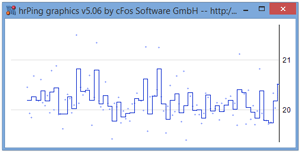
Cela ouvre une fenêtre et affiche les durées de ping. Après l'interruption, la fenêtre reste ouverte. Dans la fenêtre, vous pouvez choisir l'échelle de temps affichée et afficher une moyenne des valeurs, avec différentes durées de moyenne. Si vous souhaitez que la fenêtre se ferme automatiquement lorsque hrPing se termine (même avec Ctrl-C), utilisez -gg au lieu de -g.
Vous pouvez avoir plusieurs graphiques dans une même fenêtre
Lancez le premier hrPing normalement :
C:\> hrping www.example.com -t -i2 -g
This is hrPING v5.00 by cFos Software GmbH -- http://www.cfos.de
[...]
Ensuite, lancez le second hrPing avec -G à la place :
C:\> hrping www.example.com -t -G
This is hrPING v5.00 by cFos Software GmbH -- http://www.cfos.de
[...]
Cela produira deux graphiques dans la même fenêtre. Super ! :-) Vous trouvez les lignes de réponse textuelles de hrPing gênantes ? Ajoutez -y pour obtenir une synthèse ou -q pour les supprimer complètement.
Configuration requise :
hrPing devrait bien fonctionner sur tous les systèmes sous Windows XP et versions ultérieures (Vista, Windows 7, préversions de Windows 8 et systèmes d'exploitation serveur Server 2003 et 2008).
Normalement, vous devez être membre du groupe Administrateurs pour exécuter hrPing, car hrPing utilise des « raw sockets ».
Sous XP, vous pouvez ouvrir l'accès aux raw sockets à tous les utilisateurs en réglant à 1 (DWORD) la clé de Registre suivante sous HKEY_LOCAL_MACHINE : System\CurrentControlSet\Services\Afd\Parameters\DisableRawSecurity. Cette fonction a été supprimée dans Vista. :-(
Partagez et profitez !
Merci d'utiliser hrPing ! hrPing est un freeware, partagez-le avec tout le monde (en fait, avec tous ! :-)). Consultez www.cfos.de pour les nouvelles versions de hrPing et pour quelques-unes de nos autres solutions :
- Accélération d'Internet par Traffic Shaping : cFosSpeed
- Serveur web pour particuliers et professionnels : cFos Personal Net
- Connectivité IPv6 pour XP, Vista et Windows 7 : cFos IPv6 Link
- Accès Internet par numérotation pour l'accès haut débit : cFos Broadband Connect
hrPing par cFos Software GmbH -- http://www.cfos.de