
hrPing - 高精度pingユーティリティ
hrPingは、応答時間をマイクロ秒単位で計測し、グラフと統計を表示するWindows用の無料pingユーティリティです。最新バージョンは5.07(2023年4月30日)で、hrPingをダウンロード(ZIP)できます。
hrPing v5.07をダウンロード — フリーウェア
なぜ別のpingユーティリティが必要なのか
pingユーティリティはすでに数多く存在し、Windows自体にもPingというコマンドが付属しています。しかしhrPingには、他のpingにはない高度な機能があります。
要点:
- ping結果をグラフで表示
- 高分解能タイマーを使用するため、ping時間はマイクロ秒単位まで正確
- UDPパケットやICMPタイムスタンプメッセージでもpingが可能
- ICMPエラー応答も計測して処理
- 複数のpingを同時に「飛行中」にでき、応答を待たずに次のpingを送信可能
- 改良された統計
- サイズスイープ: サイズを増やしながらパケットを送信
- 結果のサマリーだけを表示可能
- TracerouteおよびPathpingとしても使用可能
hrPingでは、WindowsのPingよりはるかに多くのことができます。
もう少し詳しく説明します。
他のPingと同様に、hrPingはリモートコンピューターに"ICMP Echo Request"パケットを送信し、対応する"Echo response"パケットを待ち受けます。さらにhrPingは、UDPパケットやICMPタイムスタンプパケットも送信できます。すべてのパケットの種類が、あらゆるファイアウォールやネットワークを同じように通過できるわけではありません。hrPingなら、種類を切り替えて試すことができます。(-Mおよび-uスイッチ)
さらに、hrPingは往復遅延をマイクロ秒(1/1000ミリ秒)単位で計測します。通常はWindowsの「パフォーマンスカウンター」を使って行われ、その分解能は数MHzです。CPUの「タイムスタンプカウンター」を使うようhrPingに指示することもでき、これはCPUのクロックサイクルごとにカウントアップされます。現在の標準的なPCでは、これ以上正確な計測はできません。
WindowsのPingにできないもう1つの点は、一度に複数のpingパケットを送信することです。WindowsのPingは、必ず1パケットを送信し、応答を待ち、出力行を表示し、これを繰り返します。
hrPingは、x ミリ秒ごとに1つのpingパケットを送信し(この時間は-sパラメーターで調整できます)、その間も着信する応答を待ち受け、応答があれば出力します。
これが便利な理由は簡単です。ブロードバンドでは遅延が40ミリ秒ほどあるのに対し、接続全体の上り帯域幅は500 kbytes/sec程度ということがよくあります。そのため、60バイト(IPヘッダー + ICMPヘッダー + pingペイロード)の「標準的な」pingパケットなら、最初の応答が返ってくるまでに数千パケットを送信できます。回線の状態やスループットなどをテストしたい場合、この「オーバーラップ」方式の送信は非常に役に立ちます。
さらに、hrPingの統計はWindowsのPingよりもはるかに優れています。ICMPエラーメッセージ応答の往復時間も取得できます。たとえば、TTL超過の遅延を監視することもできます。hrPingは応答とエラーメッセージを別々に集計するため、全体の統計が互いに混ざることはありません。また、統計に関心のある方のために、hrPingは標準偏差も計算し、値がどれだけ「ばらつく」かを示します。hrPingは平均時間に加えて、時間の標準偏差も表示します。
hrPingは応答のIP識別フィールドを表示するので、「サイレントな負荷測定」が可能です。詳細はドイツのc't誌 23/2003、212ページを参照してください。(-Iスイッチ)
大量のパケットを送信する場合は、hrPingの「サマリーモード」が便利です。各応答を1行ずつ表示する代わりに、これまでのすべての応答のサマリーと、直近10秒間(時間は調整可能)のサマリーを表示します。これにより、全体像を把握しやすくなります。(-yスイッチ)
他にもあるのかって? あります。hrPingは、サイズを段階的に増やしながらpingを送信できます。これが「サイズスイープ」機能で、送信するたびにサイズが最大値まで増加し、その後リセットされます。さらに、応答を処理する際に計算を行い、データが十分に確かなら回線速度を推定します。(-lおよび-Lスイッチ)
もう1つあります。hrPingはtraceroute(-rスイッチ)でもあり、pathping(-pスイッチ)でもあります :-)
hrPingには他にも便利な機能がたくさん隠れています。使ってみれば、ささやかながら役に立つ機能が見つかるでしょう。
使い方:
hrPING [<options>] <host>
<host>には、IPアドレスまたはホスト名を指定できます。ホスト名の場合は、pingループの開始時にアドレスへ名前解決されます。
送信するデータを指定するためのオプションがいくつかあります:
-
-f— パケットにDon't Fragmentフラグを設定します。PINGパケットのIPヘッダーの"Don't fragment"ビットを設定します。既定では設定されません。
-
-i TTL— Time To Live。PINGパケットのIPヘッダーの"Time To Live"値を設定します。既定値は255です。
-
-v TOS— Type Of Service。PINGパケットのIPヘッダーの"Type Of Service"ビットを設定します。既定値は0です。パケットの送信時に、Windowsがこのフィールドを消去または上書きする場合があります。また、現在ではTOSは非推奨です。hrPingはTOSの設定に
IP_HDRINCLオプションを使用します。 -
-l size— 送信バッファサイズ(ICMPペイロードサイズ)。何バイトのペイロードを送信するかを指定します。各パケットは、IPヘッダー(20バイト) + ICMPヘッダー(8バイト) + ペイロードという構成になっています。指定できるのはペイロードサイズだけです。最小値は0、最大値は64k-1-20-8、つまり65507バイトです。既定値は32バイトです。これはUDPモードでも機能しますが、ICMPタイムスタンプモードでは機能しません。その場合、ICMPの長さは常に10バイトです。
-
-l s1[:s2[:i]]— サイズスイープ: 送信バッファサイズをs1からs2までiずつ増やすこの構文では、hrPingはs1バイトのペイロードで送信を開始し、送信のたびにペイロードをiバイトずつ増やし(iが指定されていない場合は1ずつ)、s2に達するか超えたら、再びs1バイトから繰り返します。これにより相関の計算が有効になり、送信するパケットのサイズと応答にかかる時間との間に相関があるかどうかを調べます。
-
-L size— IPデータグラム全体のサイズ(ICMPペイロードサイズ + 28)。上記と同じですが、ここで指定するサイズはIPデータグラム全体のサイズです。
-
-L s1[:s2[:i]]— IPデータグラムサイズ(ペイロードサイズ + 28、既定値60) [スイープ付き]上記の
-l s1[:s2[:i]]と同様です。 -
-M— ICMPタイムスタンプ要求を送信ICMPタイムスタンプ要求を送信し、ICMPタイムスタンプ応答を表示します。応答には相手側の送信時刻がミリ秒単位で含まれているため、送信時に生じた遅延と受信時に生じた遅延を区別できます。これらの値の分解能はミリ秒単位のみです。時計を同期するため、hrPingは最初のICMPタイムスタンプ応答から、遅延の半分が各方向で生じたものと仮定して時計のオフセットを計算します。
-
-u [port]— UDPパケットを送信(既定ではポート7)UDPパケットを送信することもできます。この場合、UDPパケットはポートportとの間で送受信されます。相手側にそのポート番号のUDPポートがなければ、"port unreachable"メッセージが返ってきて、正常な応答としてカウントされます。
hrPingの動作を指定するオプション:
-
-t— 停止するまで、指定したホストにpingを送り続けます。無限にループします。CTRL-CまたはCTRL-BreakでいつでもhrPingを中断できます。WindowsのPINGとは異なり、hrPingは中断した時点までに集めた統計を表示します。CTRL-Cは、まだ届いていない応答をしばらく待ってから中断します。待ちきれない場合は、Ctrl-Cを5回押してください。Ctrl-Breakは統計を表示するだけで、中断はしません。これは、サイレントモードや応答が多い場合に便利です。
-
-n count— 送信するエコー要求の数。送信するPINGパケットの数を指定します。既定値は4です。tracerouteモードまたはpathpingモード(後述)では、ホップごとのping数を指定します。tracerouteモードの既定値は3です。
-
-w timeout— 各応答を待つタイムアウト(ミリ秒)。応答を待つ最大時間です。この時間は、hrPingが最後の応答を待っているときに適用されます。さらに、応答が届いても時間がかかりすぎた場合は、hrPingはその応答もタイムアウトとして扱います。既定値は2000ミリ秒です。
-
-s time— パケット間隔(ミリ秒)。2つのPINGパケットを送信する間隔のミリ秒数です。hrPingはこの値をかなり正確に守ろうとします。あるパケットの送信に少し時間がかかった場合は、次のパケットを少し早めに送信します。既定値は500ミリ秒です。(小数を使うと非常に細かい間隔を指定できます。
-s5.4は平均5400マイクロ秒ごとにパケットを送信します。) -
-c [num]— 最大num個のpingを同時に送信(既定値1)応答のない状態で送信中のpingを最大num個に保とうとします。応答が届くかタイムアウトが発生すると、再びnum個のpingが飛行中になるようにpingを追加送信します。
-c(数値なし)は、最初のpingへの応答またはタイムアウトの後にしか2つ目のpingを送信しないため、事実上オーバーラップ送受信をオフにします。これと-wオプションを組み合わせると、hrPingはWindowsのpingと同じように動作します。 -
-r [count]— tracerouteとして動作(ホップごとにcount回ping、既定値3)hrPingにはtracerouteユーティリティが含まれています。WindowsのTRACERTとほぼ同じように動作しますが、ホップごとに送信するパケット数を指定できる点が異なります(既定値は3)。既定では、IPアドレスは名前に解決されません。解決するには
-aを使用します。 -
-a [hop]— tracerouteでアドレスを名前に解決(hopから開始)IPアドレスをDNS名に解決しようとします。hopを指定すると、hrPingは最初のhop-1個のホップの解決を試みません。それらはしばしば解決できず、試しても時間がかかるだけだからです(今どき時間のある人がいるでしょうか)。
-
-p— 宛先までの経路を調べ、経路上のすべてのホップにpingを送信パスpingを行います。tracerouteのように指定した宛先までの経路上のアドレスを取得し、それぞれに個別にpingを送信します(
-uと-M、およびその他の意味のあるオプション(サイズスイープ付きの-l、-c、-s、-wなど)が有効です)。最後に、経路上のすべてのホップの統計を表示します。
出力を制御するオプション:
-
-lic— 公開ライセンスと保証を表示します。ソフトウェアライセンスへの同意が必要です。これはhrPingを初めて起動したときに行われます。もう一度読みたい場合は、このオプションを使用してください。
-
-fwhelp— ファイアウォールに関するヘルプテキストを表示hrPingのパケットを通すためのWindowsファイアウォールの設定方法について説明します。
-
-F file—-qが設定されていても、出力をファイルにもログ記録すべての出力が、画面に加えてファイルfileにもログ記録されます。
-qオプションが設定されている場合、画面には表示されなくても、すべての出力がログファイルに書き込まれます。 -
-T— 各行の先頭にタイムスタンプを表示各出力行の先頭に、次の形式のタイムスタンプを付けます。
"2012-05-22 18:19:53.508: " -
-q[r|e|t]— 静かに動作(-qr=応答を表示しない、-qe=エラーを表示しない、-qt=タイムアウトを表示しない)静かに動作します。
-qrで応答を表示せず、-qeでICMPエラーメッセージを表示せず、-qtでタイムアウトを表示しません。 -
-y [sec]— 直近sec秒間のサマリーを表示(既定値10)静かに動作しますが、すべてのパケットのサマリー(カウントと統計付き)と、直近sec秒間のパケットのサマリーを表示します。
-sの送信間隔が短い場合や、長時間の送信(-tまたは大きな-n)の場合に便利です。 -
-g -Gping時間のグラフを表示します。そのためにgrping.exeが起動されます。詳しくは後述します。
-ggを使うと、hrpingの終了時にグラフを閉じます。-Gを使うと、すでに実行中のgrping.exeを利用します。 -
-? -h— ヘルプヘルプ画面を表示します。
-??または-hhでは、さらに詳しいヘルプを表示します。
そして、上級者向けのオプション:
-
-I id— ICMPのidフィールドをidに設定IPヘッダーの"Identification"フィールドを指定した値に設定します。パケットの送信時に、Windowsがこのフィールドを消去または上書きする場合があります。
-
-W— 開始時に、カウントされないエコー要求を1つ送信して「ウォームアップ」指定すると、hrPingは他のすべてのpingの前に、カウントされないpingを1つ送信します。この「ウォームアップ」は、最初のブロックが後続のブロックよりも極端に遅くなる一部のファイアウォールで有用です。
-s、-wが適用されます。 -
-A— 最初のエコー応答で中止(-AA=> またはエラー)正常な応答(
-AAの場合はエラーメッセージも)が返るまでループします。 -
-H—IP_HDRINCLソケットオプションを使用(UDPまたはTOS使用時の既定)このオプションを設定すると、hrPingは送信用のIPヘッダーを自分で組み立てます。設定しない場合はWindowsが行います。
-Hは、そうしないと動作しないため、-uまたは-vを指定すると自動的に選択されます。 -
-E file— ファイルが存在する場合にpingを停止バッチファイルや、バックグラウンドジョブとの連携に便利です。hrPingは通常どおり(つまり
-tまたは-nオプションに従って)ループしますが、さらにfileの存在も確認します。fileが作成されると、hrPingはループを終了します。 -
-diag— 接続を診断: さまざまな種類のパケットを送信TTLの大小を変えながら、あらゆる種類のパケット(ICMPエコー、ICMPタイムスタンプ、UDP)を宛先に送信し、応答があるかどうかを確認します。ファイアウォールやISPを通過するものを確認するのに役立ちます。
-
-K— 終了時に何かキーが押されるまで待機hrPingをWindowsエクスプローラーから起動する場合に便利です。
-
-qr time— timeミリ秒未満の応答をすべて抑制timeミリ秒未満の応答の出力をすべて抑制しますが、ログファイルが指定されている場合は引き続きそこへ書き込みます。
-
-O ofs— タイムスタンプモード用の時間オフセット(ミリ秒)を設定自分の時刻と受信側の時刻の差を手動で指定します。指定しない場合、hrPingは最初の応答でこれを計算します。
-
-D— デバッグ情報を表示まあ、どこかにデバッグ情報が表示されます。あまり具体的には言いたくありません。実は秘密なのです。:-)
必要であれば、タイマーをいじることもできます:
-
-perfcnt— パフォーマンスカウンターを使用(既定)Windowsのパフォーマンスカウンターを使用します。通常はかなり正確です(数MHz)。これが既定です。
-
-tsc— RDTSCの使用を強制。hrPingは、時間計測にCPUのタイムスタンプカウンター(TSC)とオペレーティングシステムのパフォーマンスカウンターのどちらを使うかを自動的に判断します。一部のCPUでは、TSCは常に同じ速度で刻まれるわけではないため信頼できません。マルチプロセッサシステムでは、すべてのTSCが正確に同期して刻まれるとは限りません。ほとんどの場合、hrPingはパフォーマンスカウンターを使用します。TSCの使用を強制したい場合は
-tscを使用しますが、hrPingはTSCが正確であると判断した場合にのみTSCを使用します。 -
-mmtime— マルチメディアタイマーを使用。あまり正確ではありませんWindowsのマルチメディアタイマーを使用します。少なくともミリ秒単位の精度はあるはずです。
-
-tick— WindowsのGetTickCountを使用。非常に不正確です!標準のWindowsタイマーを使用します。通常、分解能は15ミリ秒程度です。うへえ!
-
-prec— タイマーの精度を測定タイマーがどれくらい正確かわかりませんか? 測定してみましょう!
戻りコード:
pingモードの場合:
| コード | 意味 |
|---|---|
| 0 | 送信したすべてのpingに対して、正常な応答があった。 |
| 1 | 送信したすべてのpingに対して、正常な応答またはICMPエラーメッセージがあった。 |
| 2 | 少なくとも一部のpingに対して、正常な応答またはICMPエラーメッセージがあった。 |
| 3 | 応答がまったくなかった。 |
| 9 | エラー。 |
tracerouteモードの場合:
| コード | 意味 |
|---|---|
| 0 | 宛先に到達した |
| 2 | 少なくとも一部のpingに対して、正常な応答またはICMPエラーメッセージがあった。 |
| 3 | 応答がまったくなかった。 |
| 9 | エラー。 |
テスト実行:
弊社にpingを送ってみましょう。
C:\> hrPING www.example.com
This is hrPING v5.00 by cFos Software GmbH -- http://www.cfos.de

Source address is 192.168.2.106; using ICMP echo-request, ID=cc09
Pinging www.example.com [123.45.67.89]
with 32 bytes data (60 bytes IP):

From 123.45.67.89: bytes=60 seq=0001 TTL=55 ID=becc time=42.803ms
From 123.45.67.89: bytes=60 seq=0002 TTL=55 ID=becd time=43.768ms
From 123.45.67.89: bytes=60 seq=0003 TTL=55 ID=bece time=44.842ms
From 123.45.67.89: bytes=60 seq=0004 TTL=55 ID=becf time=43.449ms

    Packets: sent=4, rcvd=4, error=0, lost=0 (0.0% loss) in 1.546366 sec
    RTTs in ms: min/avg/max/dev: 42.803 / 43.715 / 44.842 / 0.737
    Bandwidth in kbytes/sec: sent=0.155, rcvd=0.155
hrPingがパケットに昇順で番号を付けていることがわかります。応答のシーケンス番号が表示されます(順序が入れ替わったパケットがあると、hrPingは気づけるように"seq="ではなく"SEQ="と表示されます)。
時間がマイクロ秒単位(小数点以下3桁のミリ秒)で表示されていることに注目してください。
さらに、TTLが表示されています。これは送信元のTTLから、パケットがここに届くまでに経由したホップ数を引いた値です。TTLの初期値は64だったと思われるので、パケットはここまで10ホップかかったことになります(64-55+1=10、TTLは転送時にのみ減少し、最初の送信時には減少しません)。
また、hrPingは受信したパケットのバイト数とIP識別フィールドも表示します。
平均と標準偏差(データ点がどれだけ広く散らばっているかを示す尺度)の統計にも注目してください。平均が同じでも、4, 6, 4, 6 は 1, 9, 1, 9 より偏差が小さくなります。
次に、2回目のテスト実行を見てみましょう:
弊社にpingを送ってみます。
C:\> hrPING -i1 www.example.com
This is hrPING v5.00 by cFos Software GmbH -- http://www.cfos.de

Source address is 192.168.2.106; using ICMP echo-request, ID=140d
Pinging www.example.com [123.45.67.89]
with 32 bytes data (60 bytes IP), TTL 1:

From 192.168.2.1: TTL count exceeded; bytes=56 seq=0001 TTL=64 ID=33b7 time=0.990ms
From 192.168.2.1: TTL count exceeded; bytes=56 seq=0002 TTL=64 ID=33b8 time=1.237ms
From 192.168.2.1: TTL count exceeded; bytes=56 seq=0003 TTL=64 ID=33b9 time=0.578ms
From 192.168.2.1: TTL count exceeded; bytes=56 seq=0004 TTL=64 ID=33ba time=1.041ms

   Packets: sent=4, rcvd=0, error=4, lost=0 (0.0% loss) in 1.514205 sec
   RTTs in ms: min/avg/max/dev: 0.578 / 0.961 / 1.237 / 0.239
   Bandwidth in kbytes/sec: sent=0.158, rcvd=0.147
これはICMPエラーメッセージの一覧ですが、それでもシーケンス番号と往復時間が表示されていることに注目してください。
接続の遅延を測定する:
利用可能な最小のpingと、利用可能な最短の経路を使います。tracerouteモードで最初のホップを見つけ、そこにpingを送ることもできるでしょう。しかし経験上、ホップはpingに応答しないことがよくあります。そこで、あるトリックを使います。TTL 2のパケットを送信すると、ホップ1は私の内部ルーターなので、最初の外部ホップで折り返されます(インターネットに直接接続している場合は、代わりにTTL 1を使用してください)。(このトリックは新しいものではなく、tracerouteの仕組みそのものです。)
C:\> hrping -i2 -l0 www.example.com
   This is hrPING v5.00 by cFos Software GmbH -- http://www.cfos.de

   Source address is 192.168.2.106; using ICMP echo-request, ID=a40e
   Pinging www.example.com [123.45.67.89]
   with 0 bytes data (28 bytes IP), TTL 2:

   From 217.0.119.53: TTL count exceeded; bytes=56 seq=0001 TTL=254 ID=0000 time=17.168ms
   From 217.0.119.53: TTL count exceeded; bytes=56 seq=0002 TTL=254 ID=0000 time=16.634ms
   From 217.0.119.53: TTL count exceeded; bytes=56 seq=0003 TTL=254 ID=0000 time=16.740ms
   From 217.0.119.53: TTL count exceeded; bytes=56 seq=0004 TTL=254 ID=0000 time=16.342ms

   Packets: sent=4, rcvd=0, error=4, lost=0 (0.0% loss) in 1.529537 sec
   RTTs in ms: min/avg/max/dev: 16.342 / 16.721 / 17.168 / 0.296
   Bandwidth in kbytes/sec: sent=0.073, rcvd=0.146
最小遅延は約16.3ミリ秒のようです。試行回数を増やせば、さらに小さい遅延が見つかるかもしれませんが、それほど大きく縮むとは考えにくいでしょう。
C:\> hrping -i2 -l0 -n1000 -q -s20 www.example.com
  This is hrPING v5.00 by cFos Software GmbH -- http://www.cfos.de

  Source address is 192.168.2.106; using ICMP echo-request, ID=040b
  Pinging www.example.com [123.45.67.89]
  with 0 bytes data (28 bytes IP), TTL 2:

  Packets: sent=1000, rcvd=0, error=1000, lost=0 (0.0% loss) in 20.001239 sec
  RTTs in ms: min/avg/max/dev: 15.501 / 16.181 / 19.551 / 0.547
  Bandwidth in kbytes/sec: sent=1.399, rcvd=2.799
したがって、実際の最小値は15.5ミリ秒前後のようです。回線の状態を確認するため、hrPingを常時実行しておきたいこともあるでしょう。その場合は、hrPingに静かに動作させ、サマリーだけを表示させることができます。
C:\> hrping -i2 -l0 -t -y www.example.com
  This is hrPING v5.00 by cFos Software GmbH -- http://www.cfos.de

  Source address is 192.168.2.106; using ICMP echo-request, ID=1807
  Pinging www.example.com [123.45.67.89]
  with 0 bytes data (28 bytes IP), TTL 2:

 Total:
    Packets: sent=85, rcvd=0, error=85, lost=0 (0.0% loss) in 42.042626 sec
    RTTs in ms: min/avg/max/dev: 15.815 / 18.558 / 34.122 / 5.022
    Bandwidth in kbytes/sec: sent=0.056, rcvd=0.113

     Last 10 seconds:
    Packets: sent=20, rcvd=0, error=20, lost=0 (0.0% loss) in 9.531548 sec
    RTTs in ms: min/avg/max/dev: 16.040 / 23.758 / 34.122 / 7.203
    Bandwidth in kbytes/sec: sent=0.058, rcvd=0.117
  [Aborting...]
  Packets: sent=85, rcvd=0, error=85, lost=0 (0.0% loss) in 42.042626 sec
  RTTs in ms: min/avg/max/dev: 15.815 / 18.558 / 34.122 / 5.022
  Bandwidth in kbytes/sec: sent=0.056, rcvd=0.113
これはサマリーを表示し続けます(終了するにはCtrl-Cを押しました)。サマリーから、直近10秒間にping時間が増加したことがわかります。同時にアップロードを実行していたので、当然です。
回線速度はどれくらい?
hrPingには便利なサイズスイープ機能があります。試してみましょう。
C:\> hrping www.example.com -l0:1400:96 -n20 -s20
  This is hrPING v5.00 by cFos Software GmbH -- http://www.cfos.de

  Source address is 192.168.2.106; using ICMP echo-request, ID=e80d
  Pinging www.example.com [123.45.67.89]
  with 0-1400 bytes data (28-1428 bytes IP):

 From 123.45.67.89: bytes=28 seq=0001 TTL=55 ID=bf45 time=43.591ms
  From 123.45.67.89: bytes=124 seq=0002 TTL=55 ID=bf46 time=42.699ms
  From 123.45.67.89: bytes=220 seq=0003 TTL=55 ID=bf47 time=44.006ms
  From 123.45.67.89: bytes=316 seq=0004 TTL=55 ID=bf48 time=43.198ms
  From 123.45.67.89: bytes=412 seq=0005 TTL=55 ID=bf49 time=44.212ms
  From 123.45.67.89: bytes=508 seq=0006 TTL=55 ID=bf4a time=43.859ms
  From 123.45.67.89: bytes=604 seq=0007 TTL=55 ID=bf4b time=44.744ms
  From 123.45.67.89: bytes=700 seq=0008 TTL=55 ID=bf4c time=45.763ms
  From 123.45.67.89: bytes=796 seq=0009 TTL=55 ID=bf4d time=44.257ms
  From 123.45.67.89: bytes=892 seq=000a TTL=55 ID=bf4e time=46.415ms
  From 123.45.67.89: bytes=988 seq=000b TTL=55 ID=bf4f time=46.215ms
  From 123.45.67.89: bytes=1084 seq=000c TTL=55 ID=bf50 time=45.993ms
  From 123.45.67.89: bytes=1180 seq=000d TTL=55 ID=bf51 time=46.744ms
  From 123.45.67.89: bytes=1276 seq=000e TTL=55 ID=bf52 time=46.761ms
  From 123.45.67.89: bytes=1372 seq=000f TTL=55 ID=bf53 time=47.214ms
  From 123.45.67.89: bytes=28 seq=0010 TTL=55 ID=bf54 time=43.284ms
  From 123.45.67.89: bytes=124 seq=0011 TTL=55 ID=bf55 time=43.345ms
  From 123.45.67.89: bytes=220 seq=0012 TTL=55 ID=bf56 time=44.738ms
  From 123.45.67.89: bytes=316 seq=0013 TTL=55 ID=bf57 time=44.561ms
  From 123.45.67.89: bytes=412 seq=0014 TTL=55 ID=bf58 time=44.263ms

  Packets: sent=20, rcvd=20, error=0, lost=0 (0.0% loss) in 0.434017 sec
  RTTs in ms: min/avg/max/dev: 42.699 / 44.793 / 47.214 / 1.337
  Bandwidth in kbytes/sec: sent=26.727, rcvd=26.727
  Correlation: 91.6%, estimated speed: 281.11 kbytes/sec
ご覧のとおり、"bytes="が増加しています。Nバイトのpingパケットに対する正しい応答は、Nバイトのpongパケットだからです。さらに、応答時間がパケットサイズに応じてわずかに増加していることにも気づくでしょう。これを統計処理(線形回帰と相関)すると、相関係数は91.6%になります。一般に、相関が50%以上なら「相関あり」、80%以上なら「強い相関あり」とされます。つまり、パケットが大きいほど時間も長くなり、時間はパケットサイズに比例します。hrPingは速度を約280 kbytes/sと推定しています。実際にはそれでは遅すぎますが、測定では経路が長いほど低いスループットが示されます。同じことをホップ2(最初の外部ホップ)で試してみましょう。
C:\> hrping www.example.com -l0:1400:96 -n20 -s20 -i2
  This is hrPING v5.00 by cFos Software GmbH -- http://www.cfos.de

  Source address is 192.168.2.106; using ICMP echo-request, ID=9c01
  Pinging www.example.com [123.45.67.89]
  with 0-1400 bytes data (28-1428 bytes IP), TTL 2:

 From 217.0.119.53: TTL count exceeded; bytes=56 seq=0001 TTL=254 ID=0000 time=16.164ms
  From 217.0.119.53: TTL count exceeded; bytes=80 seq=0002 TTL=254 ID=0000 time=16.125ms
  From 217.0.119.53: TTL count exceeded; bytes=80 seq=0003 TTL=254 ID=0000 time=16.271ms
  From 217.0.119.53: TTL count exceeded; bytes=80 seq=0004 TTL=254 ID=0000 time=16.524ms
  From 217.0.119.53: TTL count exceeded; bytes=80 seq=0005 TTL=254 ID=0000 time=17.250ms
  From 217.0.119.53: TTL count exceeded; bytes=80 seq=0006 TTL=254 ID=0000 time=16.856ms
  From 217.0.119.53: TTL count exceeded; bytes=80 seq=0007 TTL=254 ID=0000 time=17.577ms
  From 217.0.119.53: TTL count exceeded; bytes=80 seq=0008 TTL=254 ID=0000 time=17.362ms
  From 217.0.119.53: TTL count exceeded; bytes=80 seq=0009 TTL=254 ID=0000 time=18.080ms
  From 217.0.119.53: TTL count exceeded; bytes=80 seq=000a TTL=254 ID=0000 time=17.851ms
  From 217.0.119.53: TTL count exceeded; bytes=80 seq=000b TTL=254 ID=0000 time=18.158ms
  From 217.0.119.53: TTL count exceeded; bytes=80 seq=000c TTL=254 ID=0000 time=18.372ms
  From 217.0.119.53: TTL count exceeded; bytes=80 seq=000d TTL=254 ID=0000 time=19.002ms
  From 217.0.119.53: TTL count exceeded; bytes=80 seq=000e TTL=254 ID=0000 time=18.442ms
  From 217.0.119.53: TTL count exceeded; bytes=80 seq=000f TTL=254 ID=0000 time=18.895ms
  From 217.0.119.53: TTL count exceeded; bytes=56 seq=0010 TTL=254 ID=0000 time=16.676ms
  From 217.0.119.53: TTL count exceeded; bytes=80 seq=0011 TTL=254 ID=0000 time=16.259ms
  From 217.0.119.53: TTL count exceeded; bytes=80 seq=0012 TTL=254 ID=0000 time=16.400ms
  From 217.0.119.53: TTL count exceeded; bytes=80 seq=0013 TTL=254 ID=0000 time=16.941ms
  From 217.0.119.53: TTL count exceeded; bytes=80 seq=0014 TTL=254 ID=0000 time=17.573ms

  Packets: sent=20, rcvd=0, error=20, lost=0 (0.0% loss) in 0.407530 sec
  RTTs in ms: min/avg/max/dev: 16.125 / 17.338 / 19.002 / 0.911
  Bandwidth in kbytes/sec: sent=28.464, rcvd=3.808
  Correlation: 95.2%, estimated speed: 428.86 kbytes/sec
こちらのほうがそれらしい値です(私の上り帯域は約500 kbytes/secです)。推定速度は、相関が40%以上の場合にのみ表示されます。そうでない場合、推定はあまりにも不確かだからです。線形回帰は外れ値に非常に敏感です。50回pingして、49回は良好な応答(たとえば50ミリ秒前後)、1回だけ極端に高い応答(たとえば150ミリ秒)ということがよくあります。通常、これは相関と線形回帰を大きくずらしてしまいます。しかし、応答時間の妥当な上限がわかっている場合は、応答を待つ最大時間を設定する-wオプションで外れ値を除外できます。コツは、応答が返ってきても、タイムアウト時間より長くかかった場合は、hrPingがその応答をタイムアウトとして数えることです。上の例では、-w60を使って150ミリ秒の外れ値を除外できます。どのタイムアウト時間にすべきかわからない場合は、平均時間に偏差の2〜3倍を足した値を-wに指定してみてください。
グラフ表示!
hrPingにウィンドウも開かせて結果をグラフ表示するには、次のように入力します。
C:\> hrping www.example.com -t -i2 -g
  This is hrPING v5.00 by cFos Software GmbH -- http://www.cfos.de

  Source address is 192.168.2.106; using ICMP echo-request, ID=cc09
  Pinging www.example.com [123.45.67.89]
  with 32 bytes data (60 bytes IP), TTL 2:

 From 217.0.119.53: TTL count exceeded; bytes=80 seq=0001 TTL=254 ID=0000 time=16.494ms
  From 217.0.119.53: TTL count exceeded; bytes=80 seq=0002 TTL=254 ID=0000 time=16.673ms
  From 217.0.119.53: TTL count exceeded; bytes=80 seq=0003 TTL=254 ID=0000 time=16.017ms
  From 217.0.119.53: TTL count exceeded; bytes=80 seq=0004 TTL=254 ID=0000 time=16.532ms
  From 217.0.119.53: TTL count exceeded; bytes=80 seq=0005 TTL=254 ID=0000 time=16.969ms
  From 217.0.119.53: TTL count exceeded; bytes=80 seq=0006 TTL=254 ID=0000 time=16.910ms
  From 217.0.119.53: TTL count exceeded; bytes=80 seq=0007 TTL=254 ID=0000 time=16.335ms
  [Aborting...]

  Packets: sent=7, rcvd=0, error=7, lost=0 (0.0% loss) in 3.027021 sec
  RTTs in ms: min/avg/max/dev: 16.017 / 16.561 / 16.969 / 0.305
  Bandwidth in kbytes/sec: sent=0.138, rcvd=0.185
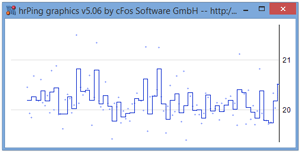
ウィンドウが開き、ping時間が表示されます。中断した後も、ウィンドウは開いたままです。ウィンドウでは、表示する時間スケールを選択したり、さまざまな平均時間で値の平均を表示したりできます。hrPingの終了時(Ctrl-Cの場合も)にウィンドウを自動的に閉じたい場合は、-gの代わりに-ggを使用します。
1つのウィンドウに複数のグラフを表示できます
最初のhrPingを通常どおり起動します。
C:\> hrping www.example.com -t -i2 -g
This is hrPING v5.00 by cFos Software GmbH -- http://www.cfos.de
[...]
その後、2つ目のhrPingを-Gを付けて起動します。
C:\> hrping www.example.com -t -G
This is hrPING v5.00 by cFos Software GmbH -- http://www.cfos.de
[...]
これで、同じウィンドウに2つのグラフが表示されます。便利でしょう :-) hrPingのテキストの応答行が邪魔ですか? -yを付けるとサマリーになり、-qを付けると完全に非表示になります。
動作環境:
hrPingは、Windows XP以降のすべてのシステム(Vista、Windows 7、Windows 8プレビュー版、およびサーバーOSのServer 2003と2008も含む)で正常に動作するはずです。
hrPingを実行するには、通常はAdministratorグループのメンバーである必要があります。hrPingは「raw socket」を使用するためです。
XPでは、HKEY_LOCAL_MACHINEの下にある次のレジストリキーを1(DWORD)に設定することで、すべてのユーザーにraw socketへのアクセスを開放できます: System\CurrentControlSet\Services\Afd\Parameters\DisableRawSecurity。この機能はVistaで廃止されました。:-(
ご自由にお使いください!
hrPingをご利用いただきありがとうございます。hrPingはフリーウェアですので、どなたとでも(いえ、すべての人と :-))共有してください。hrPingの新バージョンや、弊社のその他のソリューションについては、www.cfos.deをご覧ください。
- Traffic Shapingによるインターネット高速化: cFosSpeed
- 家庭ユーザーからプロフェッショナルまで使えるWebサーバー: cFos Personal Net
- XP、Vista、Windows 7向けのIPv6接続: cFos IPv6 Link
- 高速アクセスのためのインターネットダイヤルアップ: cFos Broadband Connect
cFos Software GmbHによるhrPing -- http://www.cfos.de