
Mikrotik RB2011UiAS-2HnD-IN: guida al port forwarding
Questa guida mostra in 17 passaggi come impostare il port forwarding della porta 80 (HTTP) sul router Mikrotik RB2011UiAS-2HnD-IN verso il tuo PC, così che un server web come il gratuito cFos Personal Net sia raggiungibile da Internet. Altri router: tutte le guide.
Abilita il port forwarding per Mikrotik RB2011UiAS-2HnD-IN
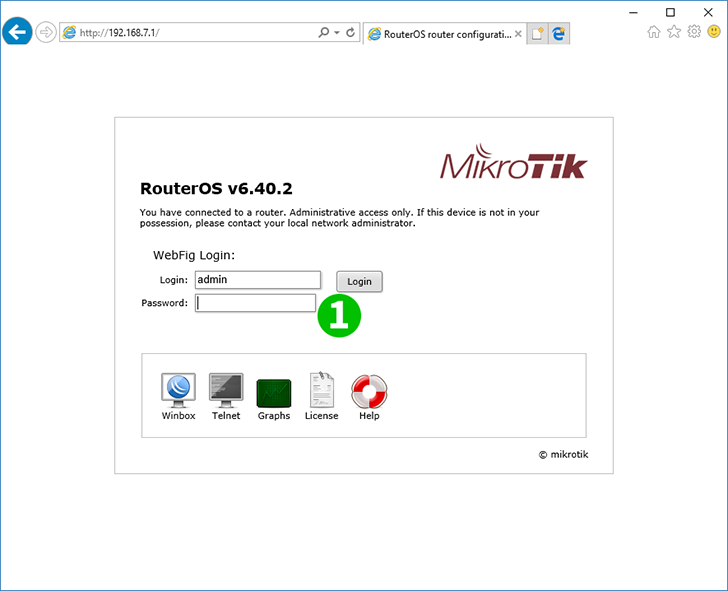
1 Accedi a Mikrotik usando il tuo nome utente e password (IP predefinito: 192.168.88.1, nome utente: admin, password: nessuna)
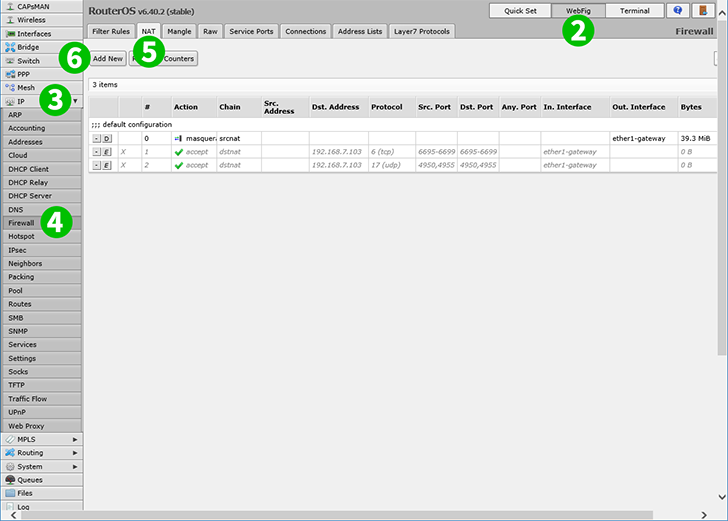
2 Fai clic su "WebFig"
3 Fai clic su "IP"
4 Fai clic su "Firewall"
5 Fai clic su "NAT"
6 Fai clic sul pulsante "Add New" per aggiungere una nuova regola
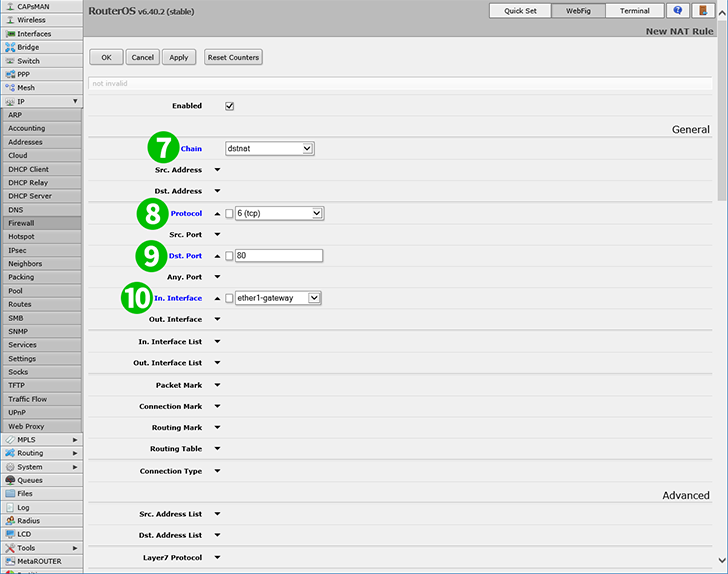
7 Chain: dstnat
8 Protocol: tcp
9 Dst. Port: 80
10 In. Interface: ether1-gateway
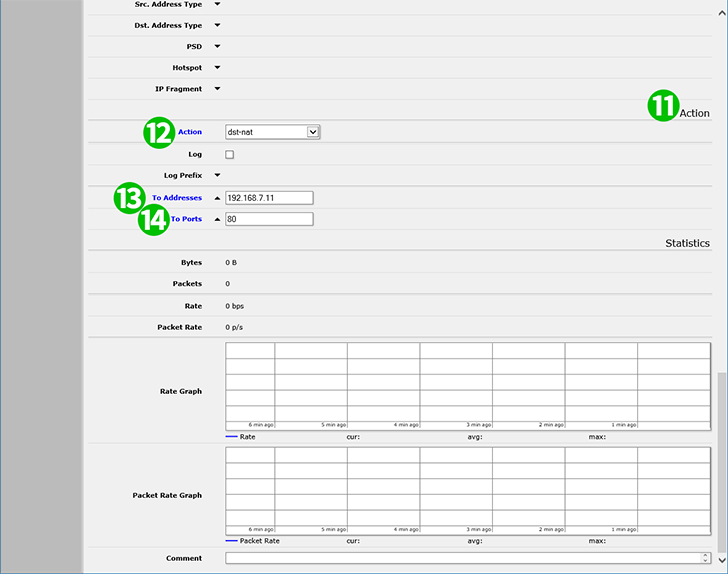
11 Scorri la pagina verso il basso fino al campo "Action"
12 Action: dst-nat
13 To Addresses: 192.168.88.100 (IP del computer che esegue cFos Personal Net)
14 To Ports: 80
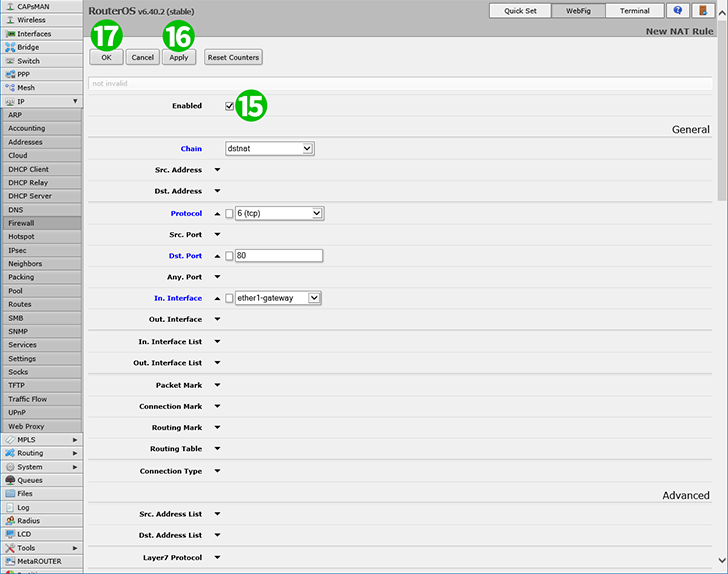
15 Scorri indietro nella parte superiore della pagina e controlla se la regola è abilitata (abilita in caso contrario)
16 Fai clic su "Apply"
17 Fai clic su "OK" e quindi disconnettiti dal router
Il port forwarding è ora configurato per il tuo computer!