
D-Link DVG-5102S: دليل إعادة توجيه المنفذ خطوة بخطوة
يوضح هذا الدليل (عدد الخطوات: 14) كيفية إعادة توجيه المنفذ 80 (HTTP) على D-Link DVG-5102S إلى جهازك، ليمكن الوصول من الإنترنت إلى خادم ويب مثل cFos Personal Net المجاني. لأجهزة توجيه أخرى راجع جميع الأدلة.
تمكين إعادة توجيه المنفذ لـ D-Link DVG-5102S
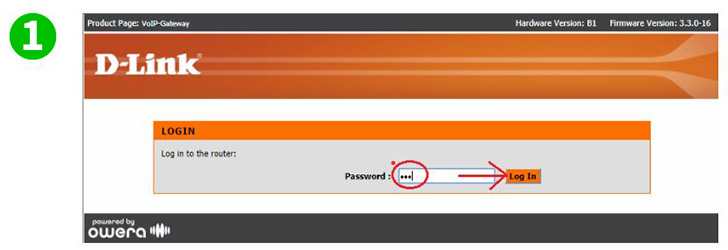
1 أدخل عنوان URL الخاص بجهاز التوجيه في متصفح الإنترنت.
في شاشة كلمة مرور تسجيل الدخول ، أدخل بيانات الاعتماد (إذا لم تقم بتغييرها من إعدادات المصنع ، فستكون كلمة المرور admin وحساسة لحالة الأحرف).
انقر فوق "Log In"
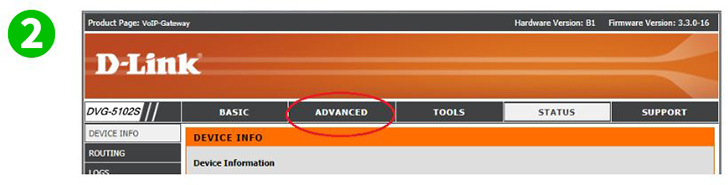
2 انقر فوق علامة التبويب "Advanced"
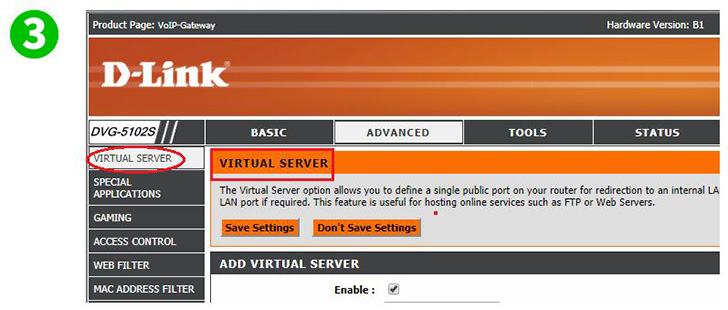
3 يجب أن تفتح على صفحة "Virtual Server" افتراضيًا. إذا لم يكن الأمر كذلك ، فابحث عن شجرة القائمة في الجزء الأيسر في الأعلى سترى "Virtual Server". انقر فوقها
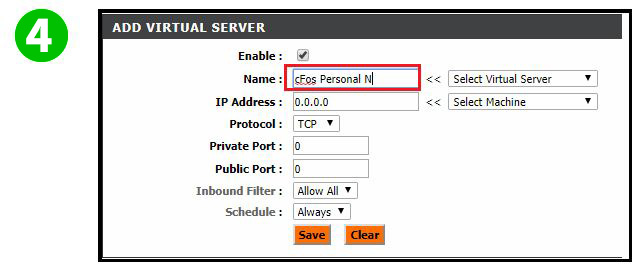
4 في حقل الاسم ، أدخل اسمًا تتذكر به قاعدة إعادة توجيه المنفذ التي أنشأتها. في هذا الإصدار/الطراز ، يقتصر هذا الحقل على 15 حرفًا ، ويشمل ذلك أي مسافات تضيفها
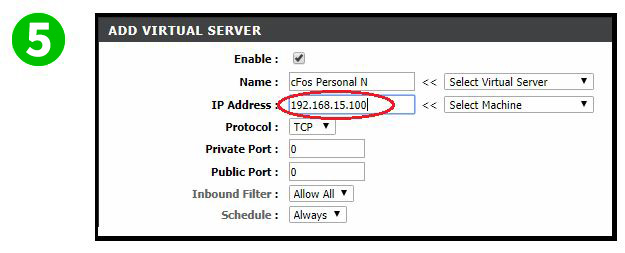
5 في حقل عنوان IP ، أدخل عنوان IP الثابت للكمبيوتر الذي يعمل عليه cFos Personal Net
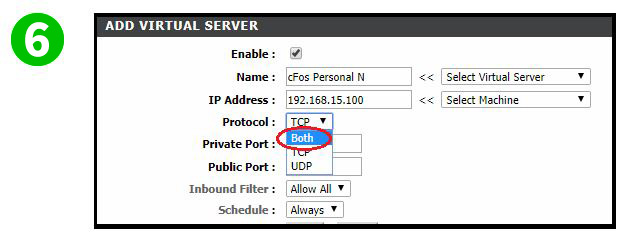
6 بالنسبة إلى البروتوكول، تكون خياراتك TCP أو UDP أو يمكنك تحديد كلاهما. وعند الشك، حدد كلاهما
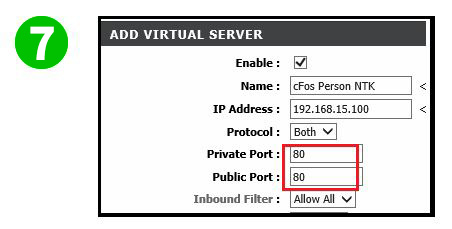
7 قم بتعيين كلا منفذي التشغيل التاليين على القيمة 80
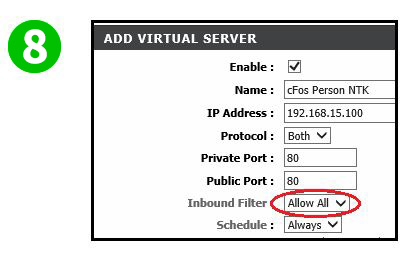
8 تأكد من ترك Inbound Filter مضبوطًا على السماح للجميع
اضبط الجدول الزمني وفق تفضيلاتك الشخصية
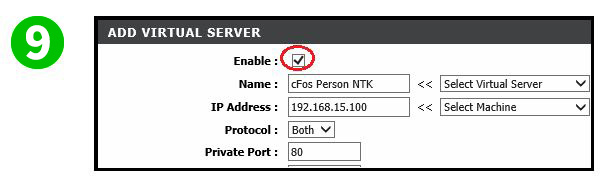
9 تأكد من وضع علامة داخل المربع على يمين تمكين
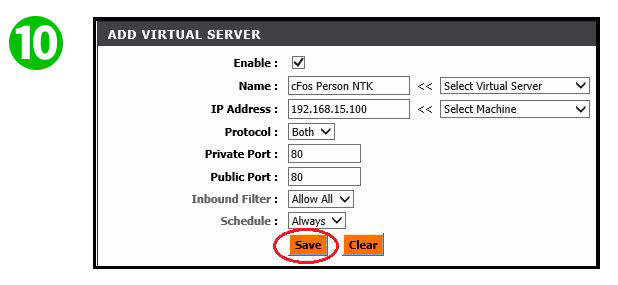
10 انقر فوق "Save"
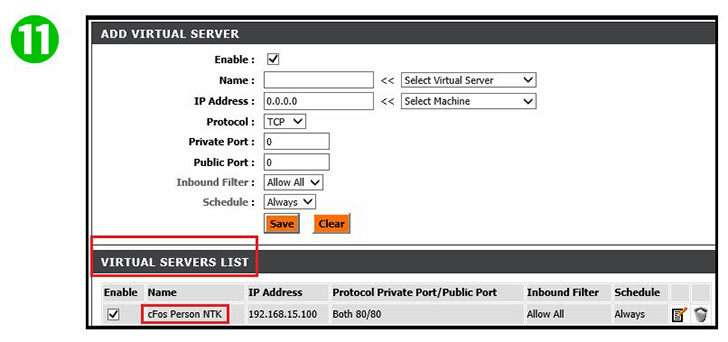
11 يجب أن تشاهد الآن قاعدة الخادم الافتراضي المضافة حديثًا
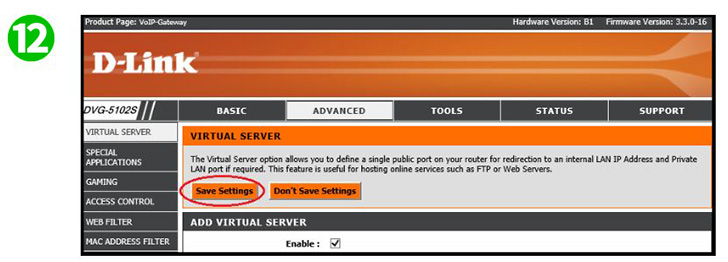
12 انقر فوق "Save Setting" بحيث يتم تحديث جدول جهاز التوجيه ويبدأ السماح بالاتصال بالخادم وفق القاعدة الجديدة
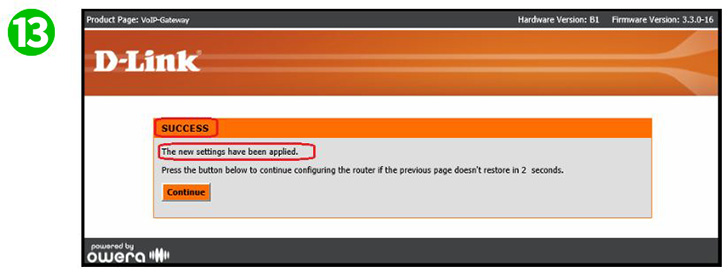
13 ستظهر الشاشة التالية تشير إلى أن القاعدة المطبقة حديثًا كانت ناجحة. يجب ألا تضطر إلى النقر فوق "Continue" إلا إذا بدا أنها تستغرق وقتًا أطول من 2-5 ثوانٍ لتحديث وحدة تحكم الخادم الافتراضي وإعادة عرضها
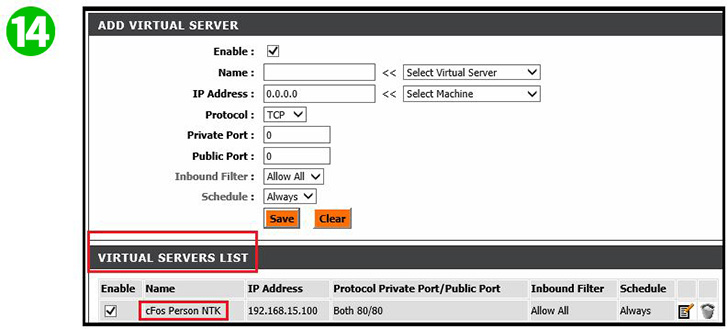
14 بمجرد حدوث التحديث ، سترى هذه النافذة مرة أخرى
تم الآن تكوين إعادة توجيه المنفذ لجهاز الكمبيوتر الخاص بك!