
D-Link DVG-5102S: encaminhamento de portas passo a passo
Este guia mostra, em 14 passos, como encaminhar a porta 80 (HTTP) no router D-Link DVG-5102S para o seu PC, para que um servidor web como o cFos Personal Net gratuito seja acessível a partir da Internet. Outros routers: todos os guias.
Ativar encaminhamento de porta para o D-Link DVG-5102S
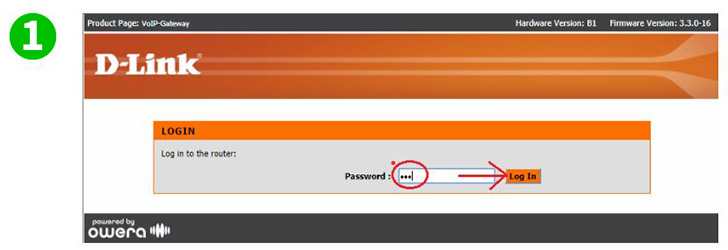
1 Introduza o URL do seu router num navegador de Internet.
No ecrã de início de sessão, introduza as credenciais (se não as alterou face às predefinições de fábrica, a palavra-passe é admin e distingue maiúsculas de minúsculas, ou seja, escreva admin em minúsculas).
Clique em "Log In"
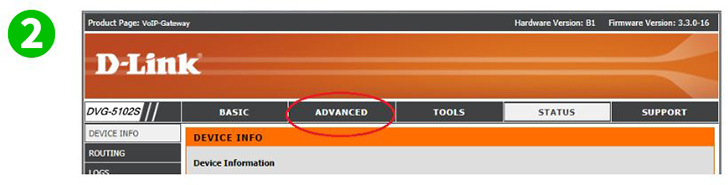
2 Clique no separador "Advanced"
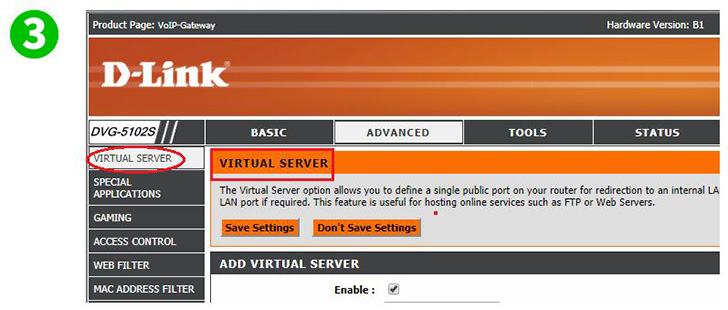
3 Ele deve abrir na página "Virtual Server" por predefinição. Caso contrário, consulte a árvore de menus no painel esquerdo, na parte superior, onde deverá ver "Virtual Server". Clique nele
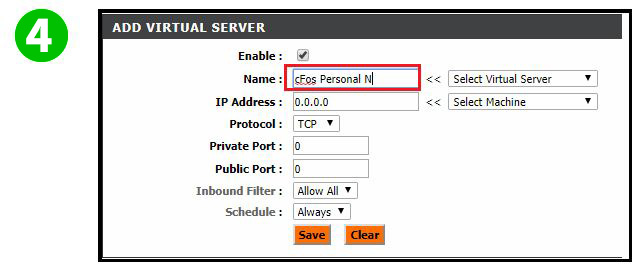
4 No campo Nome, introduza o nome pelo qual se lembrará de que criou a regra de encaminhamento de portas. Nesta versão/modelo, este campo está limitado a 15 carateres, incluindo todos os espaços que adicionar
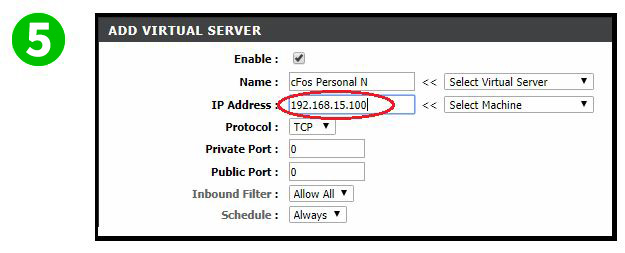
5 No campo Endereço IP, introduza o Endereço IP estático do computador em que o cFos Personal Net está a ser executado.
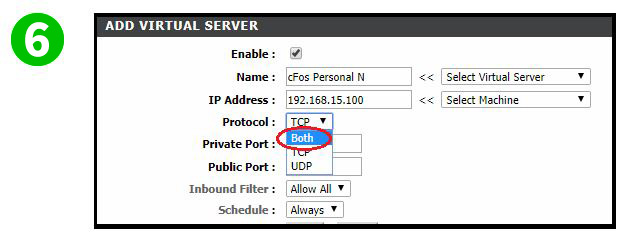
6 Para o protocolo, as opções são TCP ou UDP ou pode selecionar Ambos. Em caso de dúvida, selecione Ambos
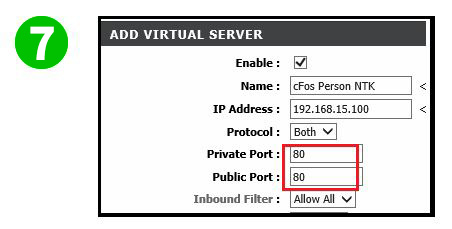
7 Defina ambas as portas de acionamento seguintes com o valor de 80
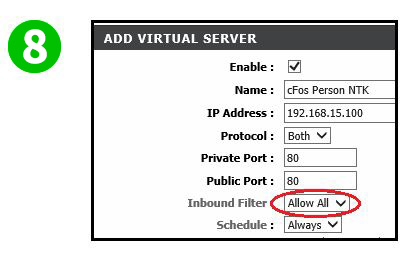
8 Certifique-se de deixar o Filtro de entrada definido como Permitir tudo
Defina o agendamento de acordo com a sua preferência pessoal
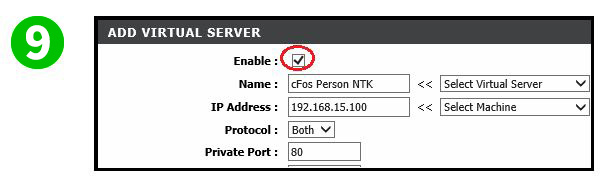
9 Certifique-se de que a marca de verificação está dentro da caixa à direita de Ativar
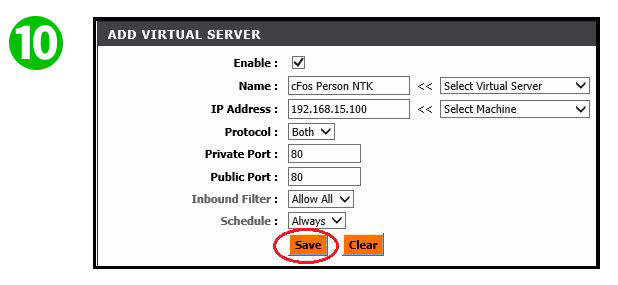
10 Clique em "Save"
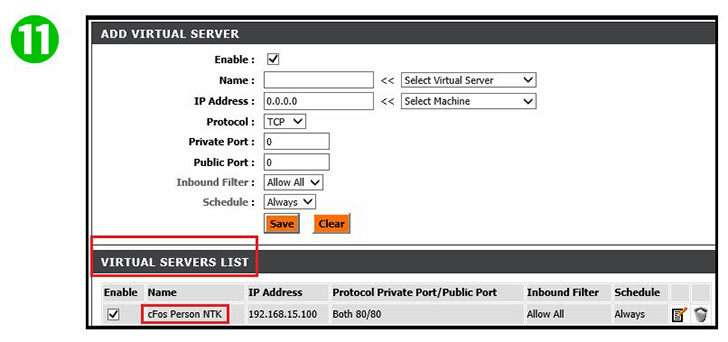
11 Deverá agora ver a regra Virtual Server acabada de adicionar
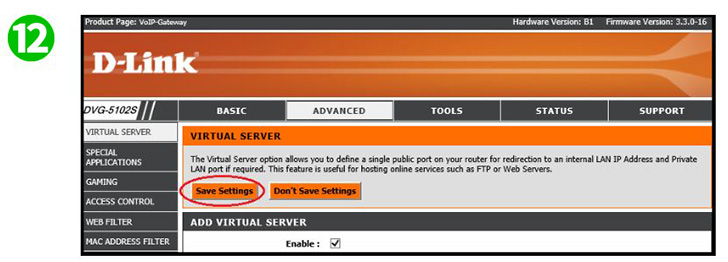
12 Clique em "Save Setting" para que a tabela do router possa ser atualizada e a nova regra comece a permitir a ligação ao servidor
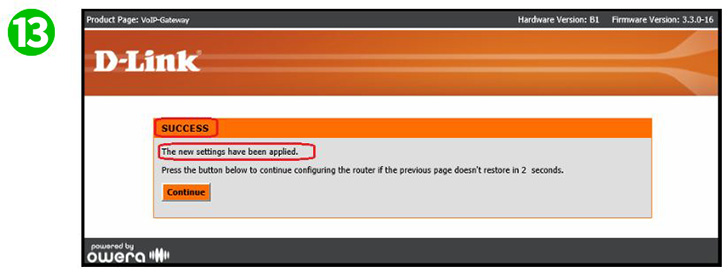
13 O ecrã seguinte será apresentado, indicando que a regra recém-aplicada foi bem-sucedida. Não precisa de clicar em "Continue", a menos que pareça demorar mais de 2 a 5 segundos a atualizar e a mostrar novamente a consola do Virtual Server
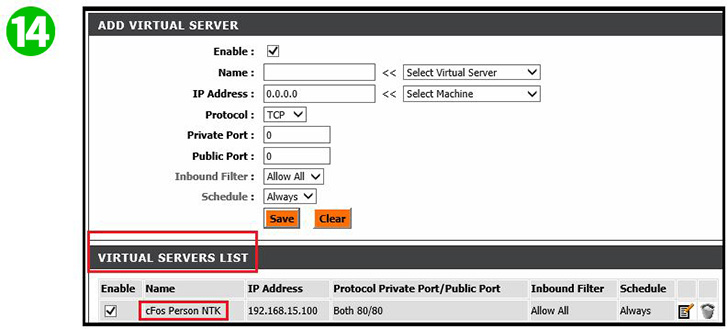
14 Depois de a atualização ocorrer, deverá ver novamente esta janela
O encaminhamento de porta agora está configurado para o seu computador!