
Zyxel Keenetic Giga : redirection de port, guide pas à pas
Ce guide montre en 12 étapes comment rediriger le port 80 (HTTP) du routeur Zyxel Keenetic Giga vers votre PC, afin qu'un serveur Web comme cFos Personal Net (gratuit) soit joignable depuis Internet. Autres routeurs : tous les guides.
Activer la redirection de port pour le Zyxel Keenetic Giga
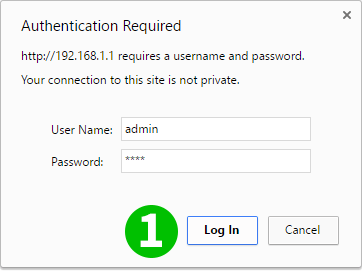
1 Connectez-vous à votre routeur avec votre nom d'utilisateur et votre mot de passe (IP par défaut: 192.168.1.1 - nom d'utilisateur/mot de passe par défaut: admin/1234)
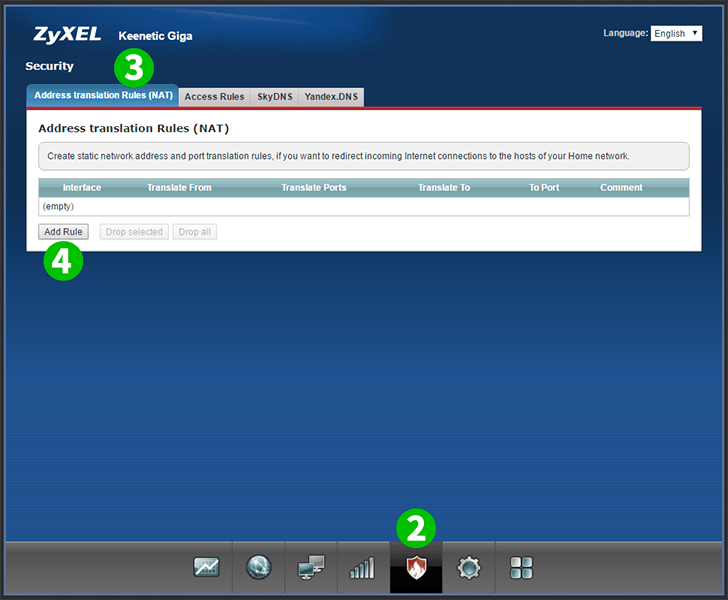
2 Sélectionnez "Security" (icône de bouclier) dans le menu du bas
3 Sélectionnez l'onglet "Address translation Rules (NAT)"
4 Cliquez sur "Add Rule"
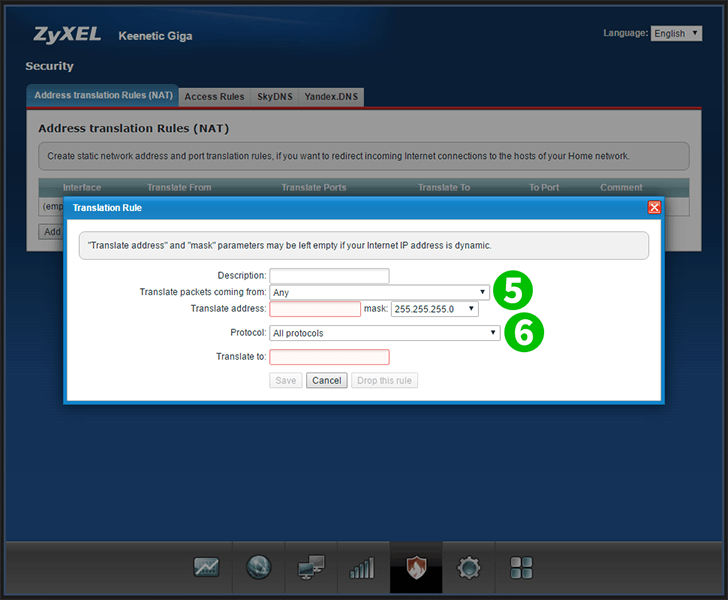
5 Sélectionnez Connexion à large bande dans la liste déroulante (Remarque: si votre type de connexion est PPoE ou L2TP, vous devez sélectionner l'option appropriée dans la liste déroulante)
6 Sélectionnez TCP dans la liste déroulante
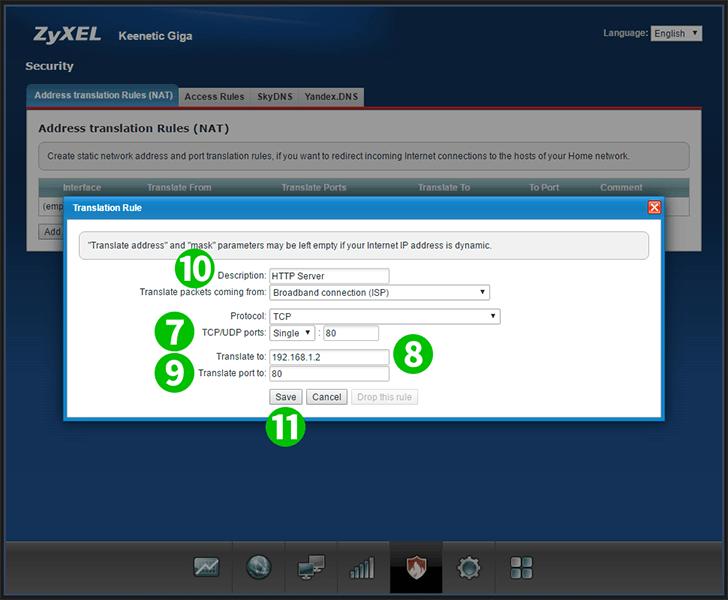
7 Sélectionnez Unique. Entrez 80 dans le champ approprié
8 Entrez l'IP (de préférence statique) de l'ordinateur sur lequel cFos Personal Net est exécuté dans le champ "Translate to:"
9 Entrez 80 dans le champ "Translate port to:"
10 (Facultatif) Entrez HTTP Server dans le champ "Description:"
11 Cliquez sur "Save"
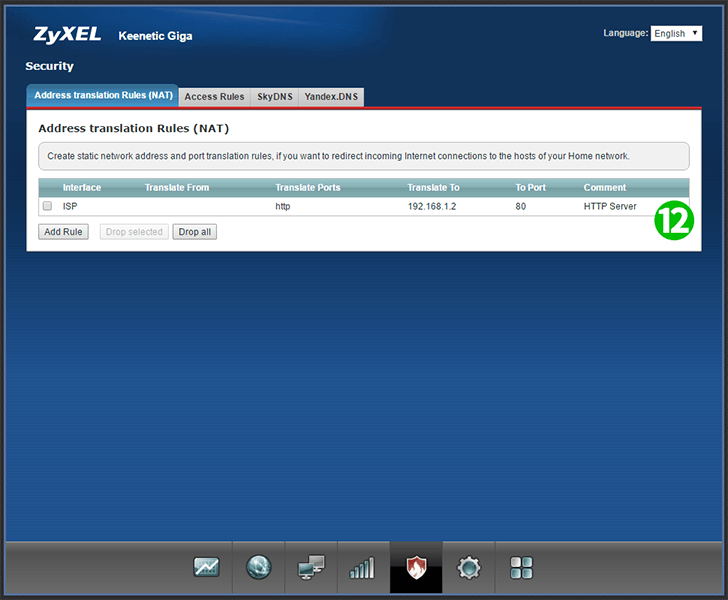
12 La redirection de port est maintenant configurée pour votre ordinateur et vous pouvez vous déconnecter de votre Zyxel Keenetic Giga