
D-Link DIR-612: Portweiterleitung Schritt für Schritt
Diese Anleitung zeigt in 6 Schritten, wie Sie Port 80 (HTTP) bei D-Link DIR-612 an Ihren PC weiterleiten, damit ein Webserver wie das kostenlose cFos Personal Net aus dem Internet erreichbar ist. Andere Router: alle Anleitungen.
Portweiterleitung für den D-Link DIR-612 einrichten
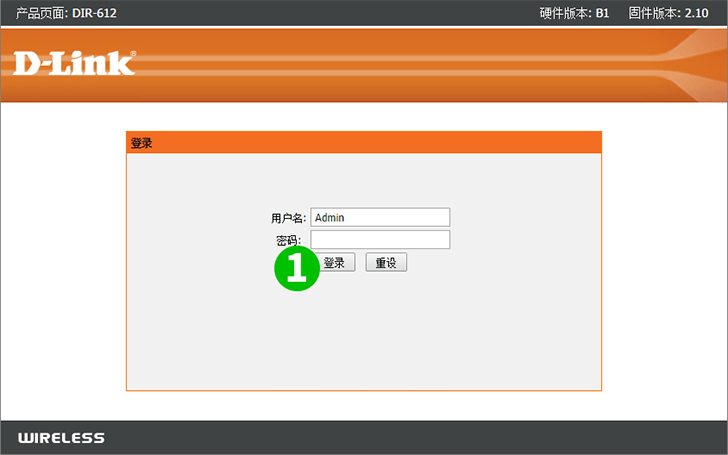
1 Geben Sie die IP-Adresse Ihres Routers in die Adressleiste Ihres Browsers ein und melden Sie sich als Admin an (falls dies Ihre erste Anmeldung ist, können Sie versuchen, einfach auf "Log In" zu klicken):
Standard-IP: 192.168.0.1
Standard-Benutzername: Admin
Standard-Passwort: keines (Feld leer lassen)
Sie finden diese Informationen auch auf dem Aufkleber auf der Unterseite Ihres Routers
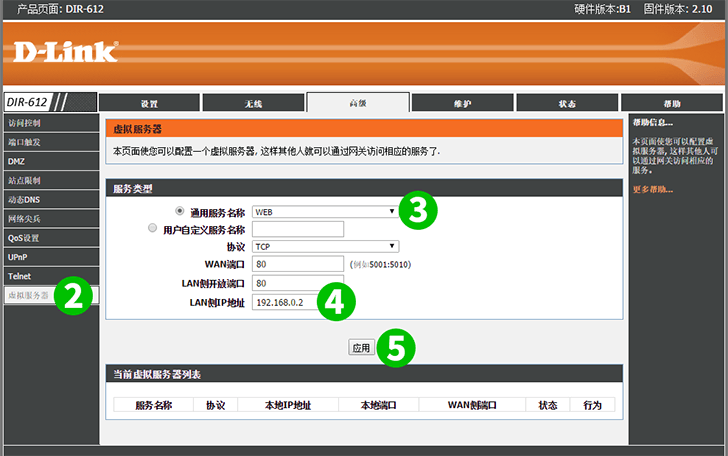
2 Dieser Router benutzt "Virtual Server" statt "Port-Forwarding".
Geben Sie deshalb Folgendes in die Adressleiste Ihres Browsers ein: http://192.168.0.1/virtualSrv.htm
(Sie sollten statt "192.168.0.1" die korrekte Router-IP-Adresse eingeben, wenn der Router nicht die Standardadresse nutzt.)
3 Wählen Sie "WEB" aus der Dropdown-Liste
4 Tragen Sie die IP-Adresse des Computers, auf dem cFos Personal Net läuft, im Feld "IP Address" ein
5 Klicken Sie auf "Apply"
6 Falls dies nicht funktioniert, starten Sie Ihren Router neu und warten Sie, bis er wieder online ist
Die Portweiterleitung ist jetzt für Ihren Computer eingerichtet.