Statusanzeige
cFos kann seinen Status auf dem Bildschirm in Form eines Statusfensters oder durch Skins (animierte Fenster) darstellen. Damit erhält man eine Übersicht über den Zustand der aktuellen Verbindung. Es gibt 3 Formen der Statusanzeige:
Statusanzeige durch Animation (Skins)
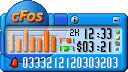
Verbindung
Durch Klick auf das cFos Logo gelangt man zur cFos Homepage. Das kleine Info-Symbol liefert zusätzliche Infos zu ISDN und DSL. Oben rechts befindet sich sie Angabe zum verwendeten COM-Port. Die Symbole in der Ecke unten links geben Aufschluss über den Verbindungsstatus:
Grüner Pfeil -> Verbindung. Blaue Wählscheibe -> Einwahl. Telefonhörer mit Pfeil nach unten -> Auflegen. Rote Klingel -> Analoges Klingeln auf der Gegenseite.
Daneben befindet sich die Budgetnummer, gefolgt von der Angabe zum verbrauchten Volumen oder der verbrauchten Onlinezeit. (Budgetverwaltung). Die Dauer der aktiven Verbindung wird Ihnen rechts in Stunden:Minuten angezeigt und die zugehörigen Übertragungsraten sind in grafischer Balkenform zu sehen.
Kurze Beschreibung der LEDs am rechten Skin-Rand:
GRÜN: DTR high/low // GELB: X.31 (config. aus der Ferne) on/off // ROT: bestehende oder bestandene eingehende Verbindung // unterste Leuchte: BLAU COM-Port befindet sich im auto answer modus / GELB Anrufe können nicht angenommen werden (off-hook)
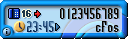
Anrufmonitor
Oben rechts wird die Rufnummer des eingehendes Rufes angezeigt. Darunter sieht man die MSN mit der verbunden wird. Der orangene Info-Button (rechts unten) liefert Information zur Konfiguration des Anrufmonitors. Weiterhin können Sie bequem die Uhrzeit ablesen, zu der der angezeigte Ruf eingegangen ist. Als zusätzliche Information, werden oben links durch eine Nummer und ein Symbol die CAPI CIP values der letzten Verbindung angezeigt.
» Zum cFosSpeed Statusfenster
Das kleine Statusfenster
(ab version 5.xx nicht mehr verfügbar)
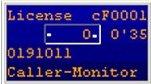
<- Lizenznummer
<- CPS-O-Meter / Online-Zeit
<- Anwahlnummer
<- Anrufmonitor
Das grosse Statusfenster
(ab version 5.xx nicht mehr verfügbar)
Aufbau der Statuszeile:
                       Anzahl der Frames, die noch ausstehen.
                       |
                       |      Anzahl Frames, die gerade gesendet werden
                       |      |
                       |      |   Dauer der aktuellen Verbindung (min'sec)
                       |      |                                          |
                       |      |         CPS-O-METER der letzten 8 Sek.   |
                       |      |             |                            |

     COM4> C-B3  ACOD  0R:64  0T:1024 C:12 7680 HDLC 19200  9111041     0'39

           | |   ||||     |       |     |         |   |     |
  connect/ | |   ||||     |       |     Charge    |   |     |
  disconnect |   ||||      \      |  (Gebuehren-  |   |     angerufene Nummer
  indicator  |   ||| \      |     |   Einheiten)  |   |
   (*)       |   |||  DTR-  |     |               |   bps Rate bei V110
         Ebene   ||| "LED"  |     |               |
                 |||        |     |               B2-Protocol (z.b. X75)
                / ||        |     |
        Auto-Ans  ||        |     last transmitted block length, mit TX-"LED"
                 / |        |
   Carrier Detect  |        last received block length, mit RX-"LED"
                   |
                   Offhook-"LED": an = Einkommenden Anrufe ablehnen
(*) während einer laufenden Verbindung wird hier die Anzahl der aktiven B-Kanäle angezeigt ("B3-1"). Bei cFos [PRO] Channel-Bundling (CCB) kann hier z.B. "B3-2" stehen.
Evtl. kann vor dem "R" noch eine Zahl 'auftauchen', die dann angibt, wieviele Datenblöcke cFos dem CAPI noch nicht quittiert hat. Vor dem "T" kann ebenfalls noch eine Zahl stehen, die angibt, wieviele Datenblöcke z.Z. unterwegs zum Empfänger sind.
Fenster Einstellungen
Im Untermenu "Fenster Einstellungen" des cFos Kontexmenues gibt es folgende Funktionen:
- Window-Art
- Auswahl der cFos Fensterdarstellung (Skin/kleines Fenster/grosses Fenster)
- COMx
- Spezielle Fenster Einstellungen für COM Port Nr.X :
Skin Auswählen - Auswahl des Fenster-Skins (siehe auch Skin Tutorial)
Auto öffnen/schliessen - Einstellung der Fenstereigenschaften beim Verbindungsaufbau. Ist diese Funktion aktiviert, öffnet sich das cFos Fenster bei jedem Verbindungsaufbau automatisch und schliesst sich automatisch beim Verbindungsende.
Fenster immer vorne - Diese Funktion bestimmt, ob das Fenster im Vordergrund erscheinen soll oder nicht.
Standard Position - Durch Klick auf diese Funktion kehrt das Fenster zur Standard Position zurück. - Monitor
- Spezielle Fenster Einstellungen für den cFos Anrufmonitor
Skin Auswählen - Auswahl des Fenster-Skins (siehe auch Skin Tutorial)
Auto öffnen/schliessen - Einstellung der Fenstereigenschaften beim Verbindungsaufbau. Ist diese Funktion aktiviert, öffnet sich das cFos Fenster bei jedem eingehenden Ruf automatisch und schliesst sich automatisch beim Rufende.
Fenster immer vorne - Diese Funktion bestimmt, ob das Fenster im Vordergrund erscheinen soll oder nicht.
Standard Position - Durch Klick auf diese Funktion kehrt das Fenster zur Standard Position zurück. - Taskbar Symbol
- Ausschalten des cFos Taskleistensymbols
- Fenster Einstellungen speichern
- Wenn man Änderungen an den Fenstereinstellungen vornimmt, können diese hier gepeichert werden.